

Nexus MPV
Video přehrávač těsně integrovaný se Subtitle Nexus, navržený pro generování živých nejmodernějších AI titulků.
Beta verze: Pokud narazíte na chyby nebo problémy, kontaktujte support@subtitlenexus.com nebo odešlete zde zpětnou vazbu.
Instalace
Windows
- Stáhněte instalační program z odkazu níže
- Spusťte instalátor a postupujte podle průvodce
- Spusťte Nexus MPV z nabídky Start
macOS
- Stáhněte a rozbalte .zip soubor z odkazu níže
- Spusťte instalátor a postupujte podle průvodce
- Spusťte Nexus MPV ze složky Aplikace
Začínáme
Přihlaste se ke svému účtu
Jakmile aplikace běží, klikněte na Subtitle Nexus tlačítko v levém dolním rohu, pak klikněte Přihlásit
Na obrazovce se objeví 6místný kód. Karta prohlížeče se za chvíli automaticky otevře — zadejte tam 6místný kód a propojte svůj účet.
Poznámka: Musíte být přihlášeni ke svému účtu Subtitle Nexus v prohlížeči, aby se autentizační karta správně otevřela.
Načtěte své video
Po úspěšném přihlášení jednoduše přetáhněte jakýkoli video soubor přímo do okna přehrávače Nexus MPV. Video se okamžitě začne přehrávat. Nexus MPV podporuje prakticky všechny video formáty včetně MP4, MKV, AVI a další.
Spustit živé titulky
Klikněte na Subtitle Nexus tlačítko znovu a vyberte Spustit živé titulky
AI začne přepisovat zvuk v reálném čase. První titulky by se měly na videu zobrazit do 1–2 minut po zahájení zpracování souboru. Užijte si to!
Často kladené dotazy
Obecné
Advanced > Open Work Dir. Každý soubor má vlastní složku obsahující .srt soubor titulků a stavová data.
Ovládání a přizpůsobení
Utils > Keyboard Bindings pro zobrazení úplného seznamu zkratek.
input.conf. Na macOS/Linux vytvořte nebo upravte ~/.config/mpv/input.conf. Na Windows použijte %APPDATA%\mpv\input.conf. Každý řádek používá formát KEY COMMAND (např. w add volume 5 pro zvýšení hlasitosti o 5 při stisku 'w'). Úplný seznam příkazů najdete v dokumentaci mpv.
Start Live Subtitles.
Řešení problémů a tipy
Advanced > Reset State. Pokud to nepomůže, nahlaste chybu! (Podrobnosti najdete v FAQ níže.)
Advanced > Reset File State.
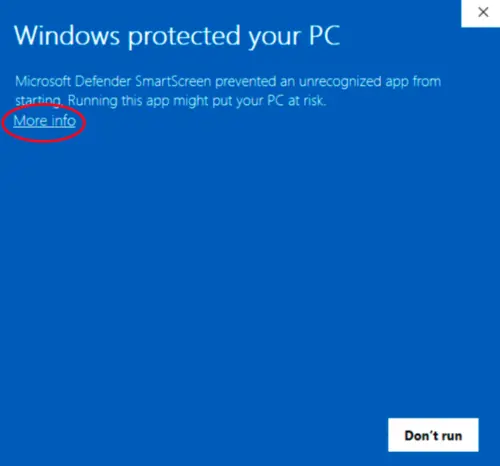
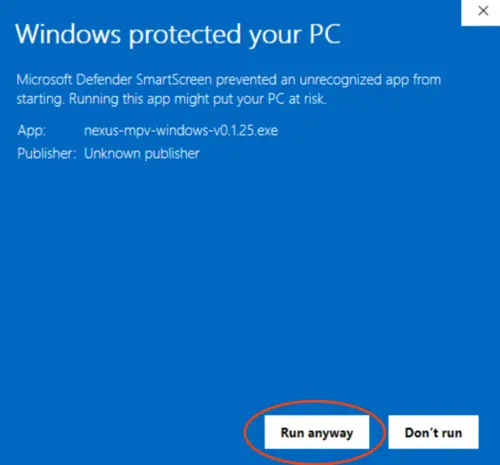
More info > Run anyway v SmartScreen nebo přidáním výjimky v antiviru. Pokud uvidíte konkrétní varování, které byste chtěli, abychom prošetřili, dejte nám vědět.
%APPDATA%\mpv\mpv.conf (např. C:\Users\YourName\AppData\Roaming\mpv\mpv.conf) a přidejte:d3d11-flip=noSoubor uložte a restartujte přehrávač. Pokud problém přetrvává, zkuste také přidat
gpu-api=vulkan na nový řádek.
Advanced > Open Logs Dir.