Nexus MPV

En videospelare tätt integrerad med Subtitle Nexus, designad för att generera live, toppmoderna AI-undertexter.

Alltid synkad
Söker automatiskt 100 000+ befintliga undertexter
Första undertext visas inom ~90 sekunder
Gratis att ladda ner
20+ undertextspråk stöds

Beta-version: Om du stöter på buggar eller problem, kontakta support@subtitlenexus.com eller skicka feedback här.

Installation

Windows

  1. Ladda ner installationsprogrammet från länken nedan
  2. Kör installationsprogrammet och följ installationsguiden
  3. Starta Nexus MPV från din Start-meny

macOS

  1. Ladda ner och packa upp .zip-filen från länken nedan
  2. Kör installationsprogrammet och följ installationsguiden
  3. Starta Nexus MPV från din Program-mapp

Kom igång

1

Logga in på ditt konto

När appen körs, klicka på Subtitle Nexus knappen i nedre vänstra hörnet, klicka sedan Logga in

En 6-siffrig kod visas på skärmen. En webbläsarflik öppnas automatiskt inom kort — ange den 6-siffriga koden där för att länka ditt konto.

Obs: Du måste vara inloggad på ditt Subtitle Nexus-konto i din webbläsare för att autentiseringsfliken ska öppnas korrekt.

2

Ladda din video

När du är inloggad, bara dra och släpp valfri videofil direkt i Nexus MPV-spelarfönstret. Videon börjar spelas omedelbart. Nexus MPV stöder praktiskt taget alla videoformat inklusive MP4, MKV, AVI och mer.

3

Starta live-undertexter

Klicka på Subtitle Nexus knappen igen och välj Starta live-undertexter

AI:n börjar transkribera ljudet i realtid. De första undertexterna bör visas på videon inom 1-2 minuter efter att filen börjat bearbetas. Njut!

Vanliga frågor

Allmänt

Nexus MPV är gratis att ladda ner och använda. Vi ger för närvarande också bort test-tokens till alla spelaranvändare för att generera live-undertexter (skicka enkel feedback för att få)!
Olika modeller erbjuder varierande nivåer av transkriptionskvalitet. Se vår modellsida för detaljer.
Över 20 undertextspråk stöds. Du kan välja ditt föredragna språk i appinställningarna. Om en undertext redan finns på ett annat språk översätts den automatiskt för att spara krediter eller tokens när det är möjligt.
Offentliga undertexter är sökbara av andra användare på subtitlenexus.com. Olistade undertexter är endast tillgängliga via direktlänk — de visas inte i sökresultat. Observera att synligheten kan ändras till offentlig efter att en undertext skapats om vi kan koppla den till en offentligt känd film eller media.
Inte för närvarande. AI:n byggdes om från grunden för spelaren, så uppgraderingar stöds inte enkelt just nu. Om denna funktion skulle vara användbar för dig, låt oss veta!
Ja, du kan köra så många som din medlemsplan stöder. På macOS kan du vara begränsad till ett appfönster åt gången men du kan fortfarande ladda olika filer i följd.
Undertexter sparas i en arbetskatalog per fil baserad på din videos hash. Du kan öppna den via Avancerat > Öppna arbetskatalog. Varje fil får sin egen mapp med .srt-undertextfilen och tillståndsdata.

Kontroller & anpassning

Klicka på menyikonen i nedre vänstra delen av spelaren, navigera sedan till Verktyg > Tangentbindningar för att se hela listan över genvägar.
Du kan anpassa tangentbindningar genom att redigera input.conf-filen. På macOS/Linux, skapa eller redigera ~/.config/mpv/input.conf. På Windows, använd %APPDATA%\mpv\input.conf. Varje rad använder formatet TANGENT KOMMANDO (t.ex. w add volume 5 för att öka volymen med 5 när du trycker 'w'). Se mpv-dokumentationen för hela listan över kommandon.
Den inbyggda volymkontrollen finns på höger sida av spelaren. Håll muspekaren över höger sida av spelaren för att visa den.
När aktiverat begärs undertexter automatiskt varje gång du öppnar en ny videofil. När inaktiverat måste du manuellt klicka Starta live-undertexter varje gång.
Auto är för närvarande standard till WAV (högsta kvalitet). MP3 är lägre kvalitet men laddas upp snabbare — användbart på långsamma anslutningar. WAV rekommenderas om inte uppladdningshastighet är ett problem.
Som standard kontrollerar appen om någon annan redan transkriberat exakt denna fil och återanvänder deras undertexter. Att aktivera detta hoppar över kontrollen och skapar alltid en ny transkription — användbart när du vill återskapa undertexter även om communityn redan har dem.
Alla användare har en daglig nedladdningsgräns för befintliga community-undertexter. När du når den faller appen normalt tillbaka till att skapa en ny transkription. Att aktivera detta köper automatiskt den befintliga undertexten med dina tokens istället.

Felsökning & tips

Vanligtvis kan sådana problem lösas genom att återställa tillstånd: Avancerat > Återställ tillstånd. Om det inte hjälper, rapportera en bugg! (Se FAQ nedan för detaljer.)
Du kan manuellt auktorisera appen genom att besöka enhetsauktoriseringssidan och ange den 6-siffriga koden som visas i appen.
Ljud extraheras från din video, laddas upp och servern bearbetar det. ~90s är tiden för servern att börja bearbeta din förfrågan efter uppladdning. Den första undertextraden strömmar tillbaka efter initial bearbetning, och efterföljande rader anländer progressivt medan du tittar.
Ja, men inte under ljudextraktions- eller uppladdningsstegen. När förfrågan har skickats till våra servrar kan du fritt stänga appen — bearbetningen fortsätter i bakgrunden och dina undertexter är klara när du öppnar filen igen.
Appen cachelagrar ditt uppladdade ljud så om en transkription misslyckas eller du startar om spelaren behöver det inte extrahera och ladda upp ljudet igen. Om detta orsakar problem, använd Avancerat > Återställ filtillstånd.
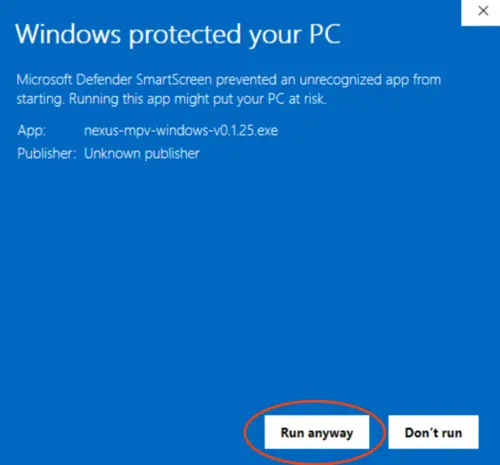
Detta kan hända med nyare programvara som ännu inte byggt upp ett rykte hos antivirusleverantörer. Installationsprogrammet är säkert — du kan fortsätta genom att klicka Mer info > Kör ändå i SmartScreen, eller genom att lägga till ett undantag i ditt antivirus. Om du ser en specifik varning du vill att vi ska undersöka, låt oss veta.
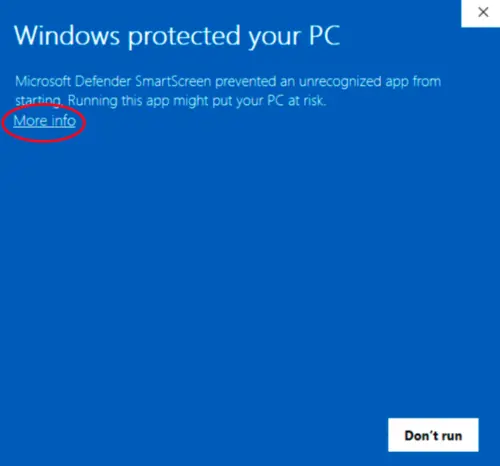
SmartScreen-exempel 1 SmartScreen-exempel 2
Detta är ett känt problem på Windows med vissa GPU- och konfigurationer med hög uppdateringsfrekvens. För att åtgärda det, öppna %APPDATA%\mpv\mpv.conf (t.ex. C:\Users\YourName\AppData\Roaming\mpv\mpv.conf) och lägg till:

d3d11-flip=no

Spara filen och starta om spelaren. Om problemet kvarstår, prova också att lägga till gpu-api=vulkan på en ny rad.
Varje session skapar en loggfil namngiven efter datum/tid (t.ex. 2026-02-02_14-30-00.log). Loggar äldre än 7 dagar rensas automatiskt. Använd Avancerat > Öppna loggkatalog för att hitta dem.

Byggd på mpv och uosc