Nexus MPV

Een videospeler die nauw geïntegreerd is met Subtitle Nexus, ontworpen voor het genereren van live geavanceerde AI-ondertitels.

Altijd synchroon
Doorzoekt automatisch 100.000+ bestaande ondertitels
Eerste ondertitel verschijnt binnen ~90 seconden
Gratis te downloaden
20+ ondertiteltalen ondersteund

Bèta-versie: Als je bugs of problemen tegenkomt, neem dan contact op met support@subtitlenexus.com of stuur hier feedback.

Installatie

Windows

  1. Download het installatieprogramma via de onderstaande link
  2. Voer het installatieprogramma uit en volg de installatiewizard
  3. Start Nexus MPV vanuit je Start-menu

macOS

  1. Download en pak het .zip-bestand uit via de onderstaande link
  2. Voer het installatieprogramma uit en volg de installatiewizard
  3. Start Nexus MPV vanuit je map Programma's

Aan de slag

1

Log in op je account

Zodra de app draait, klik je op de Subtitle Nexus knop in de linkerbenedenhoek en klik dan op Inloggen

Een 6-cijferige code verschijnt op het scherm. Er opent binnenkort automatisch een browsertabblad — voer de 6-cijferige code daar in om je account te koppelen.

Opmerking: Je moet zijn ingelogd op je Subtitle Nexus-account in je browser om het authenticatie-tabblad correct te openen.

2

Laad je video

Zodra je succesvol bent ingelogd, sleep je gewoon slepen en neerzetten een willekeurig videobestand direct in het Nexus MPV-spelervenster. De video begint onmiddellijk te spelen. Nexus MPV ondersteunt vrijwel alle videoformaten, waaronder MP4, MKV, AVI en meer.

3

Start live ondertitels

Klik op de Subtitle Nexus knop opnieuw en selecteer Start live ondertitels

De AI begint met het in realtime transcriberen van de audio. De eerste ondertitels zouden binnen 1-2 minuten op de video moeten verschijnen nadat het bestand begint te worden verwerkt. Veel plezier!

Veelgestelde vragen

Algemeen

Nexus MPV is gratis te downloaden en gebruiken. We delen ook momenteel testtokens uit aan alle spelergebruikers om live ondertitels te genereren (stuur eenvoudige feedback om er te ontvangen)!
Verschillende modellen bieden verschillende niveaus van transcriptiekwaliteit. Zie onze modellenpagina voor details.
Meer dan 20 ondertiteltalen worden ondersteund. Je kunt je voorkeurstaal selecteren in de app-instellingen. Als een ondertitel al in een andere taal bestaat, wordt deze automatisch vertaald om credits of tokens te besparen wanneer mogelijk.
Openbare ondertitels zijn doorzoekbaar door andere gebruikers op subtitlenexus.com. Niet-vermelde ondertitels zijn alleen toegankelijk via directe link — ze verschijnen niet in zoekresultaten. Houd er rekening mee dat de zichtbaarheid na het maken van een ondertitel openbaar kan worden als we deze kunnen koppelen aan een publiek bekende film of media.
Momenteel niet. De AI is voor de speler vanaf nul opgebouwd, dus upgrades worden op dit moment niet gemakkelijk ondersteund. Als deze functie nuttig zou zijn voor jou, laat het ons weten!
Ja, je kunt er zoveel uitvoeren als je lidmaatschapsabonnement ondersteunt. Op macOS ben je mogelijk beperkt tot één app-venster open tegelijk, maar je kunt nog steeds verschillende bestanden achter elkaar laden.
Ondertitels worden per bestand opgeslagen in een werkmap gebaseerd op de hash van je video. Je kunt deze openen via Geavanceerd > Werkmap openen. Elk bestand krijgt zijn eigen map met het .srt-ondertitelbestand en statusgegevens.

Bediening en aanpassing

Klik op het menupictogram linksonder in de speler en navigeer naar Utils > Toetsenbordbindingen om de volledige lijst met sneltoetsen te bekijken.
Je kunt toetsbindingen aanpassen door het bestand input.conf te bewerken. Op macOS/Linux maak of bewerk je ~/.config/mpv/input.conf. Op Windows gebruik je %APPDATA%\mpv\input.conf. Elke regel gebruikt het formaat TOETS COMMANDO (bijv. w add volume 5 om het volume met 5 te verhogen bij het indrukken van 'w'). Zie de mpv-documentatie voor de volledige lijst met commando's.
De volumeregeling in de speler bevindt zich aan de rechterkant van de speler. Beweeg met de muis over de rechterkant van de speler om deze zichtbaar te maken.
Wanneer ingeschakeld, worden ondertitels automatisch aangevraagd elke keer dat je een nieuw videobestand opent. Wanneer uitgeschakeld, moet je elke keer handmatig op Start live ondertitels klikken.
Auto staat momenteel standaard op WAV (hoogste kwaliteit). MP3 is van lagere kwaliteit maar uploadt sneller — handig bij trage verbindingen. WAV wordt aanbevolen tenzij uploadsnelheid een probleem is.
Standaard controleert de app of iemand anders dit exacte bestand al heeft getranscribeerd en hergebruikt deze ondertitels. Door dit in te schakelen wordt die controle overgeslagen en wordt altijd een nieuwe transcriptie gemaakt — handig wanneer je ondertitels opnieuw wilt maken, zelfs als de community deze al heeft.
Alle gebruikers hebben een dagelijkse downloadlimiet voor bestaande community-ondertitels. Wanneer je deze bereikt, valt de app normaal terug op het maken van een nieuwe transcriptie. Door dit in te schakelen wordt de bestaande ondertitel in plaats daarvan automatisch gekocht met je tokens.

Probleemoplossing en tips

Meestal kunnen dergelijke problemen worden opgelost door de status te resetten: Geavanceerd > Status resetten. Als dat niet helpt, meld dan een bug! (Zie de FAQ hieronder voor details.)
Je kunt de app handmatig autoriseren door naar de apparaatautorisatiepagina te gaan en de 6-cijferige code in te voeren die in de app wordt getoond.
Audio wordt uit je video geëxtraheerd, geüpload, en de server verwerkt deze. ~90s is de tijd die de server nodig heeft om je aanvraag te beginnen verwerken na de upload. De eerste ondertitelregel wordt teruggestuurd na initiële verwerking, en daaropvolgende regels komen geleidelijk binnen terwijl je kijkt.
Ja, maar niet tijdens de audio-extractie of upload-stappen. Zodra de aanvraag naar onze servers is verzonden, kun je de app sluiten — verwerking gaat op de achtergrond door en je ondertitels zijn klaar wanneer je het bestand opnieuw opent.
Neem contact met ons op via support@subtitlenexus.com of stuur hier feedback.
De app cachet je geüploade audio, zodat als een transcriptie mislukt of je de speler opnieuw start, de audio niet opnieuw hoeft te worden geëxtraheerd en geüpload. Als dit problemen veroorzaakt, gebruik dan Geavanceerd > Bestandsstatus resetten.
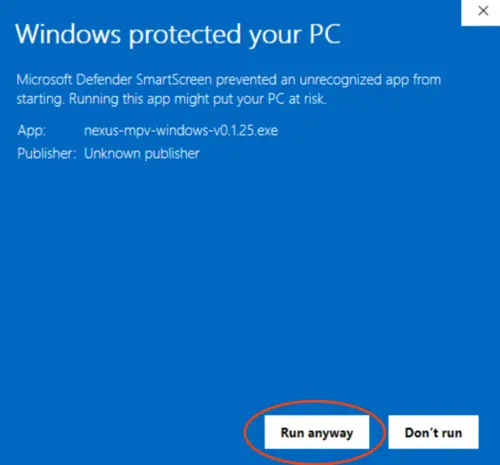
Dit kan gebeuren bij nieuwere software die nog geen reputatie heeft opgebouwd bij antivirusproviders. Het installatieprogramma is veilig — je kunt verder gaan door op SmartScreen op Meer info > Toch uitvoeren te klikken, of door een uitzondering toe te voegen aan je antivirus. Als je een specifieke waarschuwing ziet die we moeten onderzoeken, laat het ons weten.
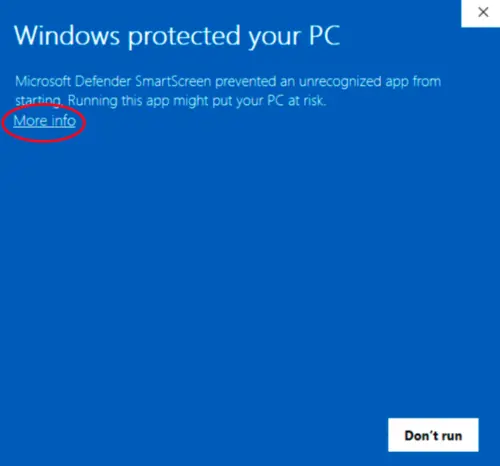
SmartScreen voorbeeld 1 SmartScreen voorbeeld 2
Dit is een bekend probleem op Windows met bepaalde GPU- en high-refresh-rate beeldschermconfiguraties. Open om het op te lossen %APPDATA%\mpv\mpv.conf (bijv. C:\Users\YourName\AppData\Roaming\mpv\mpv.conf) en voeg toe:

d3d11-flip=no

Sla het bestand op en start de speler opnieuw. Als het probleem aanhoudt, probeer dan ook gpu-api=vulkan op een nieuwe regel toe te voegen.
Elke sessie maakt een logbestand met datum/tijd in de naam (bijv. 2026-02-02_14-30-00.log). Logs ouder dan 7 dagen worden automatisch opgeschoond. Gebruik Geavanceerd > Map met logboeken openen om ze te vinden.

Gebouwd op mpv en uosc