

Nexus MPV
Un video player strettamente integrato con Subtitle Nexus, progettato per generare sottotitoli IA all'avanguardia in tempo reale.
Versione beta: Se riscontri bug o problemi, contatta support@subtitlenexus.com oppure invia feedback qui.
Installazione
Windows
- Scarica l'installer dal link sottostante
- Esegui l'installer e segui la procedura guidata
- Avvia Nexus MPV dal menu Start
macOS
- Scarica e decomprimi il file .zip dal link sottostante
- Esegui l'installer e segui la procedura guidata
- Avvia Nexus MPV dalla cartella Applicazioni
Per iniziare
Accedi al tuo account
Una volta avviata l'app, clicca il Subtitle Nexus pulsante nell'angolo in basso a sinistra, poi clicca Login
Apparirà un codice a 6 cifre sullo schermo. Si aprirà a breve automaticamente una scheda del browser — inserisci lì il codice a 6 cifre per collegare il tuo account.
Nota: Devi essere connesso al tuo account Subtitle Nexus nel browser affinché la scheda di autenticazione si apra correttamente.
Carica il tuo video
Una volta effettuato l'accesso, semplicemente trascina e rilascia qualsiasi file video direttamente nella finestra del player Nexus MPV. Il video inizierà a essere riprodotto immediatamente. Nexus MPV supporta praticamente tutti i formati video inclusi MP4, MKV, AVI e altri.
Avvia sottotitoli live
Clicca il Subtitle Nexus pulsante di nuovo e seleziona Avvia sottotitoli live
L'IA inizierà a trascrivere l'audio in tempo reale. I primi sottotitoli dovrebbero apparire sul video entro 1-2 minuti dall'inizio dell'elaborazione del file. Buona visione!
Domande frequenti
Generale
Avanzate > Apri directory di lavoro. Ogni file ha la propria cartella contenente il file di sottotitoli .srt e i dati di stato.
Controlli e personalizzazione
Utils > Keyboard Bindings per vedere l'elenco completo delle scorciatoie.
input.conf. Su macOS/Linux, crea o modifica ~/.config/mpv/input.conf. Su Windows, usa %APPDATA%\mpv\input.conf. Ogni riga utilizza il formato TASTO COMANDO (es. w add volume 5 per aumentare il volume di 5 premendo 'w'). Vedi la documentazione mpv per l'elenco completo dei comandi.
Avvia sottotitoli live ogni volta.
Risoluzione dei problemi e suggerimenti
Avanzate > Ripristina stato. Se non aiuta, segnala un bug! (Vedi le FAQ qui sotto per i dettagli.)
Avanzate > Ripristina stato file.
Ulteriori informazioni > Esegui comunque su SmartScreen, o aggiungendo un'eccezione nel tuo antivirus. Se vedi un avviso specifico che vorresti che indagassimo, faccelo sapere.
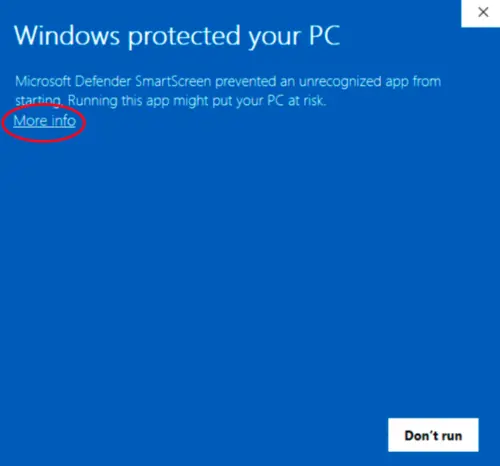
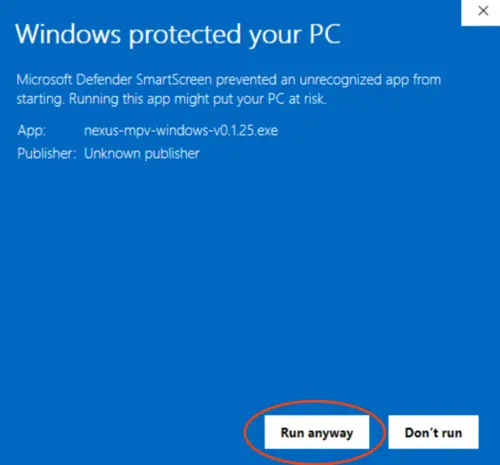
%APPDATA%\mpv\mpv.conf (es. C:\Users\TuoNome\AppData\Roaming\mpv\mpv.conf) e aggiungi:d3d11-flip=noSalva il file e riavvia il player. Se il problema persiste, prova anche ad aggiungere
gpu-api=vulkan su una nuova riga.
Avanzate > Apri directory log per trovarli.