Nexus MPV

Odtwarzacz wideo ściśle zintegrowany z Subtitle Nexus, zaprojektowany do generowania najnowocześniejszych napisów AI na żywo.

Zawsze zsynchronizowane
Automatycznie wyszukuje ponad 100 000 istniejących napisów
Pierwsze napisy pojawiają się w mniej niż ~90 sekund
Darmowe pobranie
Obsługa ponad 20 języków napisów

Wersja beta: Jeśli napotkasz jakiekolwiek błędy lub problemy, skontaktuj się z support@subtitlenexus.com lub wyślij opinię tutaj.

Instalacja

Windows

  1. Pobierz instalator z poniższego linku
  2. Uruchom instalator i postępuj zgodnie z kreatorem instalacji
  3. Uruchom Nexus MPV z menu Start

macOS

  1. Pobierz i rozpakuj plik .zip z poniższego linku
  2. Uruchom instalator i postępuj zgodnie z kreatorem instalacji
  3. Uruchom Nexus MPV z folderu Aplikacje

Pierwsze kroki

1

Zaloguj się na swoje konto

Po uruchomieniu aplikacji kliknij Subtitle Nexus przycisk w lewym dolnym rogu, a następnie kliknij Zaloguj

Na ekranie pojawi się 6-cyfrowy kod. Wkrótce automatycznie otworzy się karta przeglądarki — wpisz tam 6-cyfrowy kod, aby połączyć swoje konto.

Uwaga: Musisz być zalogowany na swoje konto Subtitle Nexus w przeglądarce, aby karta uwierzytelniania otworzyła się poprawnie.

2

Załaduj swoje wideo

Po pomyślnym zalogowaniu po prostu przeciągnij i upuść dowolny plik wideo bezpośrednio do okna odtwarzacza Nexus MPV. Wideo zacznie być odtwarzane natychmiast. Nexus MPV obsługuje praktycznie wszystkie formaty wideo, w tym MP4, MKV, AVI i więcej.

3

Rozpocznij napisy na żywo

Kliknij Subtitle Nexus ponownie i wybierz Rozpocznij napisy na żywo

AI rozpocznie transkrypcję audio w czasie rzeczywistym. Pierwsze napisy powinny pojawić się na wideo w ciągu 1-2 minut po rozpoczęciu przetwarzania pliku. Miłego oglądania!

Często zadawane pytania

Ogólne

Nexus MPV jest darmowy w pobraniu i użyciu. Obecnie również rozdajemy tokeny testowe wszystkim użytkownikom odtwarzacza do generowania napisów na żywo (wyślij prostą opinię, aby je otrzymać)!
Różne modele oferują różne poziomy jakości transkrypcji. Zobacz szczegóły na naszej stronie modeli.
Obsługiwanych jest ponad 20 języków napisów. Możesz wybrać preferowany język w ustawieniach aplikacji. Jeśli napisy już istnieją w innym języku, zostaną automatycznie przetłumaczone, aby zaoszczędzić kredyty lub tokeny, gdy tylko jest to możliwe.
Napisy publiczne są wyszukiwalne przez innych użytkowników na subtitlenexus.com. Napisy niepubliczne są dostępne tylko przez bezpośredni link — nie pojawiają się w wynikach wyszukiwania. Pamiętaj, że widoczność może zmienić się na publiczną po utworzeniu napisów, jeśli uda nam się powiązać je z publicznie znanym filmem lub mediami.
Obecnie nie. AI zostało przebudowane od podstaw dla odtwarzacza, więc uaktualnienia nie są obecnie łatwo obsługiwane. Jeśli ta funkcja byłaby dla Ciebie przydatna, daj nam znać!
Tak, możesz uruchomić tyle, ile obsługuje Twój plan członkostwa. W macOS możesz być ograniczony do jednego okna aplikacji otwartego naraz, ale nadal możesz ładować różne pliki po kolei.
Napisy są zapisywane w katalogu roboczym dla każdego pliku na podstawie hasha Twojego wideo. Możesz go otworzyć przez Zaawansowane > Otwórz katalog roboczy. Każdy plik ma własny folder zawierający plik napisów .srt i dane stanu.

Sterowanie i personalizacja

Kliknij ikonę menu w lewym dolnym rogu odtwarzacza, a następnie przejdź do Utils > Keyboard Bindings, aby zobaczyć pełną listę skrótów.
Możesz dostosować skróty klawiszowe, edytując plik input.conf. W macOS/Linux utwórz lub edytuj ~/.config/mpv/input.conf. W Windows użyj %APPDATA%\mpv\input.conf. Każda linia używa formatu KLAWISZ POLECENIE (np. w add volume 5, aby zwiększyć głośność o 5 po naciśnięciu „w”). Zobacz dokumentację mpv, aby zobaczyć pełną listę poleceń.
Regulacja głośności w odtwarzaczu znajduje się po prawej stronie odtwarzacza. Najedź na prawą stronę odtwarzacza, aby ją wyświetlić.
Po włączeniu napisy są automatycznie żądane za każdym razem, gdy otwierasz nowy plik wideo. Po wyłączeniu musisz ręcznie klikać Start Live Subtitles za każdym razem.
Auto obecnie domyślnie ustawione jest na WAV (najwyższa jakość). MP3 ma niższą jakość, ale szybciej się przesyła — przydatne przy wolnych połączeniach. WAV jest zalecane, chyba że szybkość przesyłania jest problemem.
Domyślnie aplikacja sprawdza, czy ktoś inny już transkrybował dokładnie ten plik i ponownie używa jego napisów. Włączenie tej opcji pomija to sprawdzanie i zawsze tworzy nową transkrypcję — przydatne, gdy chcesz ponownie utworzyć napisy, nawet jeśli społeczność już je ma.
Wszyscy użytkownicy mają dzienny limit pobrań istniejących napisów społeczności. Po jego osiągnięciu aplikacja zwykle przechodzi do tworzenia nowej transkrypcji. Włączenie tej opcji automatycznie kupuje istniejące napisy za Twoje tokeny.

Rozwiązywanie problemów i wskazówki

Zazwyczaj takie problemy można rozwiązać, resetując stan: Zaawansowane > Resetuj stan. Jeśli to nie pomoże, zgłoś błąd! (Szczegóły w FAQ poniżej.)
Możesz ręcznie autoryzować aplikację, odwiedzając stronę autoryzacji urządzenia i wpisując 6-cyfrowy kod pokazany w aplikacji.
Audio jest wyodrębniane z Twojego wideo, przesyłane i przetwarzane przez serwer. ~90s to czas, w którym serwer rozpoczyna przetwarzanie Twojego żądania po przesłaniu. Pierwsza linia napisów jest zwracana po wstępnym przetwarzaniu, a kolejne linie pojawiają się stopniowo podczas oglądania.
Tak, ale nie podczas wyodrębniania audio ani przesyłania. Po wysłaniu żądania na nasze serwery możesz swobodnie zamknąć aplikację — przetwarzanie kontynuowane jest w tle, a Twoje napisy będą gotowe po ponownym otwarciu pliku.
Skontaktuj się z nami pod adresem support@subtitlenexus.com lub wyślij opinię tutaj.
Aplikacja zapisuje w pamięci podręcznej przesłane audio, więc jeśli transkrypcja nie powiedzie się lub ponownie uruchomisz odtwarzacz, nie musi ponownie wyodrębniać i przesyłać audio. Jeśli to powoduje problemy, użyj Zaawansowane > Resetuj stan pliku.
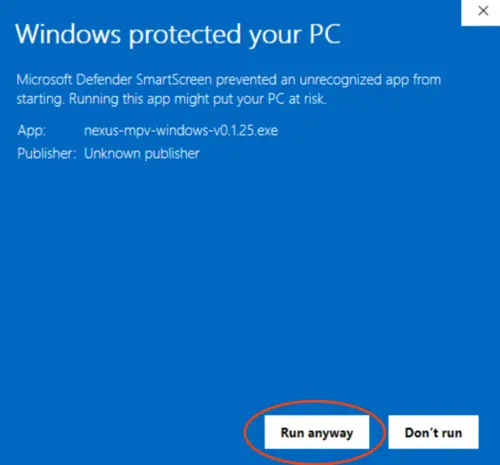
Może się to zdarzyć w przypadku nowszego oprogramowania, które nie zbudowało jeszcze reputacji u dostawców antywirusów. Instalator jest bezpieczny — możesz kontynuować, klikając Więcej informacji > Uruchom mimo to w SmartScreen lub dodając wyjątek w antywirusie. Jeśli widzisz konkretne ostrzeżenie, które chciałbyś, abyśmy zbadali, daj nam znać.
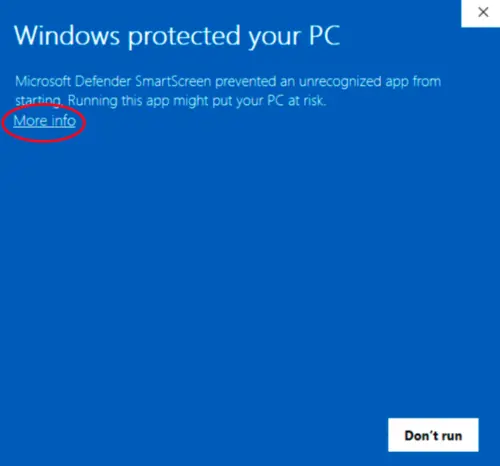
Przykład SmartScreen 1 Przykład SmartScreen 2
To znany problem w systemie Windows z określonymi konfiguracjami GPU i wyświetlaczy o wysokiej częstotliwości odświeżania. Aby go naprawić, otwórz %APPDATA%\mpv\mpv.conf (np. C:\Users\TwojaNazwa\AppData\Roaming\mpv\mpv.conf) i dodaj:

d3d11-flip=no

Zapisz plik i uruchom ponownie odtwarzacz. Jeśli problem nadal występuje, spróbuj również dodać gpu-api=vulkan w nowej linii.
Każda sesja tworzy plik dziennika nazwany według daty/czasu (np. 2026-02-02_14-30-00.log). Dzienniki starsze niż 7 dni są automatycznie czyszczone. Użyj Zaawansowane > Otwórz katalog logów, aby je znaleźć.

Zbudowane na mpv i uosc