

Nexus MPV
Um player de vídeo totalmente integrado ao Subtitle Nexus, projetado para gerar legendas de IA de última geração ao vivo.
Versão beta: Se você encontrar bugs ou problemas, entre em contato support@subtitlenexus.com ou envie feedback aqui.
Instalação
Windows
- Baixe o instalador pelo link abaixo
- Execute o instalador e siga o assistente de configuração
- Abra o Nexus MPV pelo menu Iniciar
macOS
- Baixe e descompacte o arquivo .zip pelo link abaixo
- Execute o instalador e siga o assistente de configuração
- Abra o Nexus MPV pela sua pasta Aplicativos
Primeiros passos
Entre na sua conta
Com o aplicativo em execução, clique no Subtitle Nexus botão no canto inferior esquerdo e depois clique em Entrar
Um código de 6 dígitos aparecerá na tela. Uma aba do navegador abrirá automaticamente em instantes — insira o código de 6 dígitos nela para vincular sua conta.
Observação: Você precisa estar logado na sua conta do Subtitle Nexus no navegador para que a aba de autenticação abra corretamente.
Carregue seu vídeo
Depois de fazer login com sucesso, basta arraste e solte qualquer arquivo de vídeo diretamente na janela do player Nexus MPV. O vídeo começará a tocar imediatamente. O Nexus MPV suporta praticamente todos os formatos de vídeo, incluindo MP4, MKV, AVI e mais.
Iniciar legendas ao vivo
Clique no Subtitle Nexus botão novamente e selecione Iniciar legendas ao vivo
A IA começará a transcrever o áudio em tempo real. As primeiras legendas devem aparecer no vídeo em 1 a 2 minutos após o arquivo começar a ser processado. Aproveite!
Perguntas frequentes
Geral
Advanced > Open Work Dir. Cada arquivo ganha sua própria pasta contendo o arquivo de legenda .srt e os dados de estado.
Controles e personalização
Utils > Keyboard Bindings para ver a lista completa de atalhos.
input.conf. No macOS/Linux, crie ou edite ~/.config/mpv/input.conf. No Windows, use %APPDATA%\mpv\input.conf. Cada linha usa o formato TECLA COMANDO (ex.: w add volume 5 para aumentar o volume em 5 ao pressionar 'w'). Veja a documentação do mpv para a lista completa de comandos.
Start Live Subtitles a cada vez.
Solução de problemas e dicas
Advanced > Reset State. Se isso não ajudar, reporte um bug! (Veja a FAQ abaixo para detalhes.)
Advanced > Reset File State.
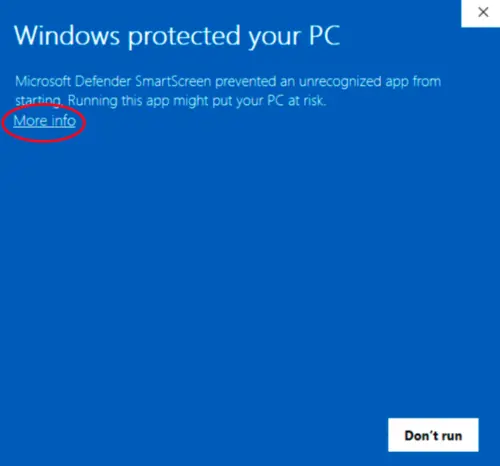
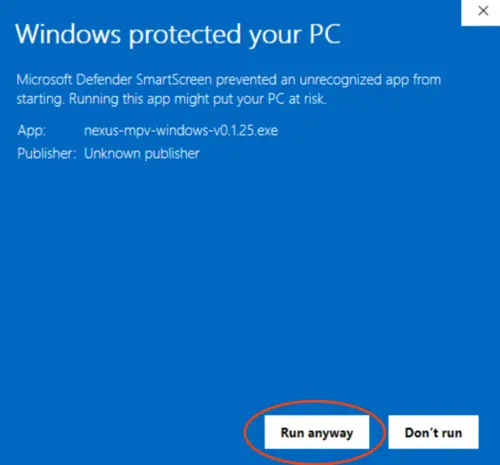
Mais informações > Executar assim mesmo no SmartScreen ou adicionando uma exceção no seu antivírus. Se vir um aviso específico que gostaria que investigássemos, nos avise.
%APPDATA%\mpv\mpv.conf (ex. C:\Users\SeuNome\AppData\Roaming\mpv\mpv.conf) e adicione:d3d11-flip=noSalve o arquivo e reinicie o player. Se o problema persistir, tente também adicionar
gpu-api=vulkan em uma nova linha.
Advanced > Open Logs Dir para encontrá-los.