Nexus MPV

En videoafspiller tæt integreret med Subtitle Nexus, designet til at generere banebrydende live AI-undertekster.

Altid synkroniseret
Søger automatisk i 100.000+ eksisterende undertekster
Første undertekst vises på under ~90 sekunder
Gratis at downloade
20+ undertekstsprog understøttes

Beta-version: Hvis du støder på fejl eller problemer, kontakt venligst support@subtitlenexus.com eller indsend feedback her.

Installation

Windows

  1. Download installationsprogrammet fra linket nedenfor
  2. Kør installationsprogrammet og følg opsætningsguiden
  3. Start Nexus MPV fra din startmenu

macOS

  1. Download og udpak .zip-filen fra linket nedenfor
  2. Kør installationsprogrammet og følg opsætningsguiden
  3. Start Nexus MPV fra din Programmer-mappe

Kom i gang

1

Log ind på din konto

Når appen kører, klik på Subtitle Nexus knappen i nederste venstre hjørne, og klik derefter på Log ind

En 6-cifret kode vises på skærmen. En browserfane åbnes automatisk om kort tid — indtast den 6-cifrede kode der for at knytte din konto.

Bemærk: Du skal være logget ind på din Subtitle Nexus-konto i din browser, for at autentificeringsfanen åbner korrekt.

2

Indlæs din video

Når du er logget ind, skal du blot træk og slip en hvilken som helst videofil direkte ind i Nexus MPV-afspillervinduet. Videoen begynder at afspille med det samme. Nexus MPV understøtter stort set alle videoformater inklusive MP4, MKV, AVI og mere.

3

Start live-undertekster

Klik på Subtitle Nexus knappen igen og vælg Start live-undertekster

AI'en begynder at transskribere lyden i realtid. De første undertekster bør vises på videoen inden for 1-2 minutter efter, at filen begynder at blive behandlet. God fornøjelse!

Ofte stillede spørgsmål

Generelt

Nexus MPV er gratis at downloade og bruge. Vi giver også i øjeblikket test-tokens væk til alle afspillerbrugere til at generere live-undertekster (indsend simpel feedback for at modtage)!
Forskellige modeller tilbyder forskellige niveauer af transskriptionskvalitet. Se vores modelside for detaljer.
Over 20 undertekstsprog understøttes. Du kan vælge dit foretrukne sprog i app-indstillingerne. Hvis en undertekst allerede findes på et andet sprog, vil den automatisk blive oversat for at spare kreditter eller tokens, når det er muligt.
Offentlige undertekster kan søges af andre brugere på subtitlenexus.com. Ikke-listede undertekster er kun tilgængelige via direkte link — de vises ikke i søgeresultater. Bemærk, at synligheden kan ændres til offentlig, efter en undertekst er oprettet, hvis vi er i stand til at knytte den til en offentligt kendt film eller medie.
Ikke i øjeblikket. AI'en blev genopbygget fra bunden til afspilleren, så opgraderinger understøttes ikke nemt på dette tidspunkt. Hvis denne funktion ville være nyttig for dig, så giv os besked!
Ja, du kan køre så mange, som dit medlemskabsabonnement understøtter. På macOS er du muligvis begrænset til ét app-vindue åbent ad gangen, men du kan stadig frit indlæse forskellige filer efter hinanden.
Undertekster gemmes i en arbejdsmappe pr. fil baseret på din videos hash. Du kan åbne den via Avanceret > Åbn arbejdsmappe. Hver fil får sin egen mappe med .srt-undertekstfilen og tilstandsdata.

Kontroller og tilpasning

Klik på menuikonet nederst til venstre i afspilleren, og naviger derefter til Utils > Keyboard Bindings for at se den fulde liste over genveje.
Du kan tilpasse tastebindinger ved at redigere filen input.conf. På macOS/Linux skal du oprette eller redigere ~/.config/mpv/input.conf. På Windows skal du bruge %APPDATA%\mpv\input.conf. Hver linje bruger formatet TAST KOMMANDO (f.eks. w add volume 5 for at øge lydstyrken med 5, når du trykker på 'w'). Se mpv-dokumentationen for den fulde liste over kommandoer.
Lydstyrkekontrollen i afspilleren er placeret i højre side af afspilleren. Hold musen over højre side af afspilleren for at vise den.
Når aktiveret, anmodes der automatisk om undertekster, hver gang du åbner en ny videofil. Når deaktiveret, skal du manuelt klikke på Start Live Subtitles hver gang.
Auto er i øjeblikket standard til WAV (højeste kvalitet). MP3 er lavere kvalitet, men uploader hurtigere — nyttigt på langsomme forbindelser. WAV anbefales, medmindre uploadhastighed er et problem.
Som standard tjekker appen, om en anden allerede har transskriberet denne nøjagtige fil og genbruger deres undertekster. Aktivering af dette springer den kontrol over og opretter altid en ny transskription — nyttigt, når du vil genskabe undertekster, selvom fællesskabet allerede har dem.
Alle brugere har en daglig downloadgrænse for eksisterende fællesskabsundertekster. Når du når den, falder appen normalt tilbage til at oprette en ny transskription. Aktivering af dette køber automatisk den eksisterende undertekst ved hjælp af dine tokens i stedet.

Fejlfinding og tips

Sådanne problemer kan normalt løses ved at nulstille tilstand: Avanceret > Nulstil tilstand. Hvis det ikke hjælper, rapporter en fejl! (Se FAQ'en nedenfor for detaljer.)
Du kan manuelt autorisere appen ved at besøge enhedsautoriseringssiden og indtaste den 6-cifrede kode vist i appen.
Lyd udtrækkes fra din video, uploades, og serveren behandler den. ~90 sek. er den tid, det tager serveren at begynde behandling af din forespørgsel efter upload. Den første undertekstlinje streames tilbage efter den indledende behandling, og efterfølgende linjer ankommer gradvist, mens du ser.
Ja, men ikke under lydudtræknings- eller upload-trinene. Når forespørgslen er indsendt til vores servere, kan du frit lukke appen — behandlingen fortsætter i baggrunden, og dine undertekster vil være klar, når du genåbner filen.
Appen cacher din uploadede lyd, så hvis en transskription mislykkes, eller du genstarter afspilleren, behøver den ikke at udtrække og uploade lyden igen. Hvis dette forårsager problemer, brug Avanceret > Nulstil filtilstand.
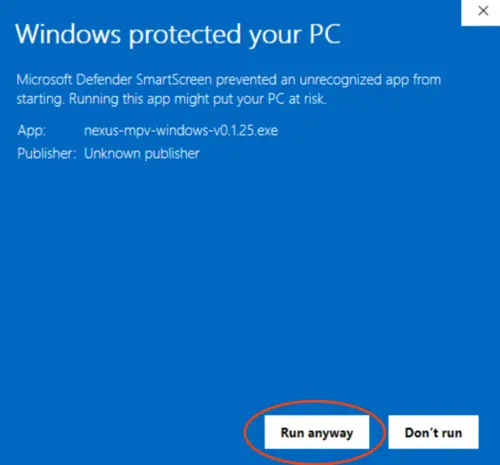
Dette kan ske med nyere software, der endnu ikke har opbygget et omdømme hos antivirusudbydere. Installationsprogrammet er sikkert — du kan fortsætte ved at klikke på Mere info > Kør alligevel på SmartScreen eller ved at tilføje en undtagelse i dit antivirus. Hvis du ser en specifik advarsel, du gerne vil have os til at undersøge, så giv os besked.
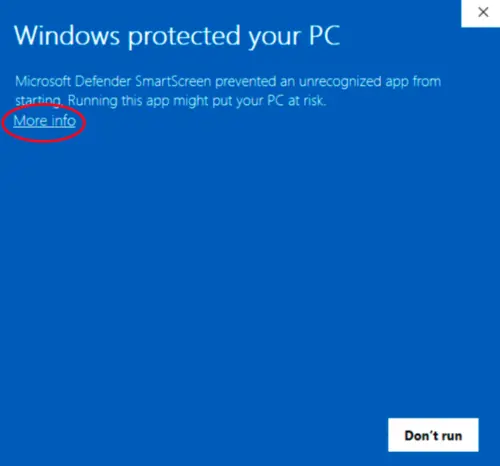
SmartScreen-eksempel 1 SmartScreen-eksempel 2
Dette er et kendt problem på Windows med visse GPU- og høj-opdateringsfrekvens-skærmkonfigurationer. For at løse det skal du åbne %APPDATA%\mpv\mpv.conf (f.eks. C:\Users\DitNavn\AppData\Roaming\mpv\mpv.conf) og tilføje:

d3d11-flip=no

Gem filen og genstart afspilleren. Hvis problemet fortsætter, prøv også at tilføje gpu-api=vulkan på en ny linje.
Hver session opretter en logfil navngivet efter dato/tid (f.eks. 2026-02-02_14-30-00.log). Logfiler ældre end 7 dage ryddes automatisk op. Brug Avanceret > Åbn logmappe for at finde dem.

Bygget på mpv og uosc