Nexus MPV

Un lecteur vidéo étroitement intégré à Subtitle Nexus, conçu pour générer des sous-titres IA de pointe en direct.

Toujours synchronisé
Recherche automatiquement parmi plus de 100 000 sous-titres existants
Le premier sous-titre apparaît en moins de ~90 secondes
Téléchargement gratuit
Plus de 20 langues de sous-titres prises en charge

Version bêta : Si vous rencontrez des bugs ou problèmes, veuillez contacter support@subtitlenexus.com ou soumettre un retour ici.

Installation

Windows

  1. Téléchargez l'installateur depuis le lien ci-dessous
  2. Lancez l'installateur et suivez l'assistant d'installation
  3. Lancez Nexus MPV depuis votre menu Démarrer

macOS

  1. Téléchargez et décompressez le fichier .zip depuis le lien ci-dessous
  2. Lancez l'installateur et suivez l'assistant d'installation
  3. Lancez Nexus MPV depuis votre dossier Applications

Premiers pas

1

Connectez-vous à votre compte

Une fois l'application lancée, cliquez sur le Subtitle Nexus bouton en bas à gauche, puis cliquez sur Connexion

Un code à 6 chiffres apparaîtra à l'écran. Un onglet de navigateur s'ouvrira automatiquement sous peu — saisissez-y le code à 6 chiffres pour lier votre compte.

Remarque : Vous devez être connecté à votre compte Subtitle Nexus dans votre navigateur pour que l'onglet d'authentification s'ouvre correctement.

2

Chargez votre vidéo

Une fois connecté avec succès, il suffit de glissez-déposez n'importe quel fichier vidéo directement dans la fenêtre du lecteur Nexus MPV. La vidéo commencera à jouer immédiatement. Nexus MPV prend en charge pratiquement tous les formats vidéo, dont MP4, MKV, AVI et plus.

3

Démarrer les sous-titres en direct

Cliquez sur le Subtitle Nexus bouton à nouveau et sélectionnez Démarrer les sous-titres en direct

L'IA commencera à transcrire l'audio en temps réel. Les premiers sous-titres devraient apparaître sur la vidéo en 1 à 2 minutes après le début du traitement du fichier. Bon visionnage !

Questions fréquemment posées

Général

Nexus MPV est gratuit à télécharger et à utiliser. Nous offrons également actuellement des tokens de test à tous les utilisateurs du lecteur pour générer des sous-titres en direct (soumettez un simple retour pour en recevoir) !
Les différents modèles offrent des niveaux variables de qualité de transcription. Consultez notre page des modèles pour plus de détails.
Plus de 20 langues de sous-titres sont prises en charge. Vous pouvez sélectionner votre langue préférée dans les paramètres de l'application. Si un sous-titre existe déjà dans une autre langue, il sera automatiquement traduit pour économiser crédits ou tokens lorsque c'est possible.
Les sous-titres publics sont indexables par les autres utilisateurs sur subtitlenexus.com. Les sous-titres non listés ne sont accessibles que via un lien direct — ils n'apparaîtront pas dans les résultats de recherche. Notez que la visibilité peut passer à publique après la création d'un sous-titre si nous parvenons à le rattacher à un film ou un média connu publiquement.
Pas actuellement. L'IA a été reconstruite de zéro pour le lecteur, les améliorations ne sont donc pas facilement prises en charge pour le moment. Si cette fonctionnalité vous serait utile, veuillez nous en informer !
Oui, vous pouvez en lancer autant que votre plan d'adhésion le permet. Sur macOS, vous pouvez être limité à une seule fenêtre d'application ouverte à la fois, mais vous pouvez tout de même charger différents fichiers successivement.
Les sous-titres sont enregistrés dans un répertoire de travail par fichier basé sur le hash de votre vidéo. Vous pouvez l'ouvrir via Advanced > Open Work Dir. Chaque fichier obtient son propre dossier contenant le fichier de sous-titres .srt et les données d'état.

Commandes et personnalisation

Cliquez sur l'icône de menu en bas à gauche du lecteur, puis allez dans Utils > Keyboard Bindings pour voir la liste complète des raccourcis.
Vous pouvez personnaliser les raccourcis en modifiant le fichier input.conf. Sur macOS/Linux, créez ou modifiez ~/.config/mpv/input.conf. Sur Windows, utilisez %APPDATA%\mpv\input.conf. Chaque ligne utilise le format TOUCHE COMMANDE (par ex. w add volume 5 pour augmenter le volume de 5 en appuyant sur « w »). Consultez la documentation mpv pour la liste complète des commandes.
Le contrôle du volume dans le lecteur est situé sur le côté droit du lecteur. Survolez le côté droit du lecteur pour le faire apparaître.
Lorsque activé, des sous-titres sont automatiquement demandés chaque fois que vous ouvrez un nouveau fichier vidéo. Lorsque désactivé, vous devez cliquer manuellement sur Start Live Subtitles à chaque fois.
Auto utilise actuellement WAV par défaut (qualité la plus élevée). MP3 est de qualité inférieure mais se téléverse plus rapidement — utile sur les connexions lentes. WAV est recommandé sauf si la vitesse de téléversement pose problème.
Par défaut, l'application vérifie si quelqu'un d'autre a déjà transcrit ce fichier exact et réutilise ses sous-titres. Activer cette option ignore cette vérification et crée toujours une nouvelle transcription — utile lorsque vous souhaitez recréer des sous-titres même si la communauté en dispose déjà.
Tous les utilisateurs ont une limite quotidienne de téléchargement pour les sous-titres communautaires existants. Quand vous l'atteignez, l'application bascule normalement vers la création d'une nouvelle transcription. Activer cette option achète automatiquement le sous-titre existant en utilisant vos tokens à la place.

Dépannage et astuces

En général, ces problèmes peuvent être résolus en réinitialisant l'état : Advanced > Reset State. Si cela n'aide pas, signalez un bug ! (Voir la FAQ ci-dessous pour plus de détails.)
Vous pouvez autoriser manuellement l'application en visitant la page d'autorisation de l'appareil et en saisissant le code à 6 chiffres affiché dans l'application.
L'audio est extrait de votre vidéo, téléversé, puis traité par le serveur. ~90 s correspond au temps nécessaire au serveur pour commencer à traiter votre demande après le téléversement. La première ligne de sous-titres est renvoyée après le traitement initial, et les lignes suivantes arrivent progressivement pendant que vous regardez.
Oui, mais pas pendant l'extraction audio ou les étapes de téléversement. Une fois la demande soumise à nos serveurs, vous pouvez fermer l'application — le traitement se poursuit en arrière-plan et vos sous-titres seront prêts lorsque vous rouvrirez le fichier.
L'application met en cache votre audio téléversé afin qu'en cas d'échec d'une transcription ou de redémarrage du lecteur, elle n'ait pas besoin de réextraire et de retéléverser l'audio. Si cela pose problème, utilisez Advanced > Reset File State.
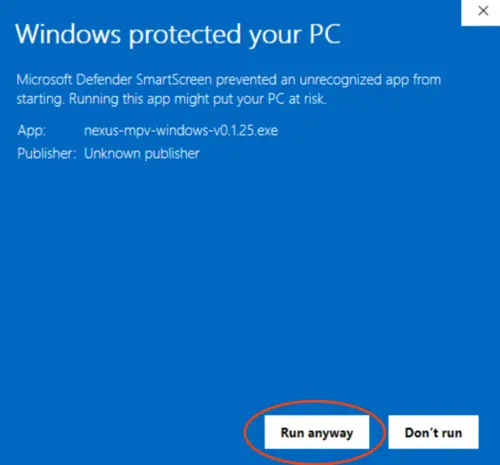
Cela peut arriver avec des logiciels récents qui n'ont pas encore acquis de réputation auprès des fournisseurs d'antivirus. L'installateur est sûr — vous pouvez continuer en cliquant sur Informations complémentaires > Exécuter quand même sur SmartScreen, ou en ajoutant une exception dans votre antivirus. Si vous voyez un avertissement spécifique sur lequel vous souhaitez que nous enquêtions, veuillez nous en informer.
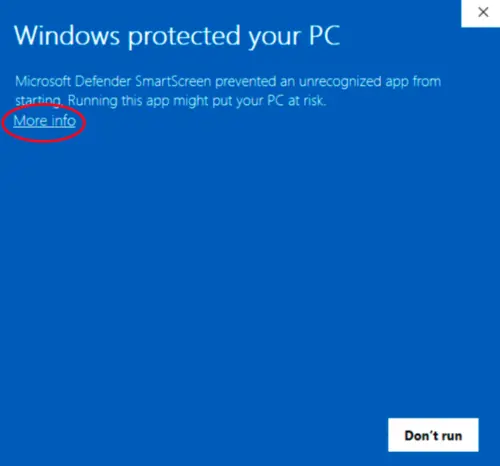
Exemple SmartScreen 1 Exemple SmartScreen 2
Il s'agit d'un problème connu sur Windows avec certaines configurations GPU et écrans à taux de rafraîchissement élevé. Pour le résoudre, ouvrez %APPDATA%\mpv\mpv.conf (par ex. C:\Users\VotreNom\AppData\Roaming\mpv\mpv.conf) et ajoutez :

d3d11-flip=no

Enregistrez le fichier et redémarrez le lecteur. Si le problème persiste, essayez aussi d'ajouter gpu-api=vulkan sur une nouvelle ligne.
Chaque session crée un fichier journal nommé selon la date/heure (par ex. 2026-02-02_14-30-00.log). Les journaux de plus de 7 jours sont automatiquement supprimés. Utilisez Advanced > Open Logs Dir pour les retrouver.

Construit sur mpv et uosc