

Nexus MPV
Subtitle Nexus ile sıkı entegre, canlı son teknoloji AI altyazılar oluşturmak için tasarlanmış bir video oynatıcı.
Beta Sürümü: Herhangi bir hata veya sorunla karşılaşırsanız, lütfen iletişime geçin: support@subtitlenexus.com veya buradan geri bildirim gönderin.
Kurulum
Windows
- Aşağıdaki bağlantıdan yükleyiciyi indirin
- Yükleyiciyi çalıştırın ve kurulum sihirbazını takip edin
- Nexus MPV'yi Başlat menünüzden başlatın
macOS
- Aşağıdaki bağlantıdan .zip dosyasını indirip açın
- Yükleyiciyi çalıştırın ve kurulum sihirbazını takip edin
- Nexus MPV'yi Uygulamalar klasörünüzden başlatın
Başlarken
Hesabınıza Giriş Yapın
Uygulama çalışınca tıklayın: Subtitle Nexus sol alt köşedeki düğme, ardından tıklayın: Giriş
Ekranda 6 haneli bir kod görünür. Kısa süre içinde bir tarayıcı sekmesi otomatik olarak açılır — hesabınızı bağlamak için 6 haneli kodu oraya girin.
Not: Kimlik doğrulama sekmesinin doğru açılması için tarayıcınızda Subtitle Nexus hesabınıza giriş yapmış olmalısınız.
Videonuzu Yükleyin
Başarılı bir şekilde giriş yaptıktan sonra, sadece sürükle ve bırak herhangi bir video dosyasını doğrudan Nexus MPV oynatıcı penceresine bırakın. Video hemen oynatılmaya başlar. Nexus MPV, MP4, MKV, AVI ve daha fazlası dahil neredeyse tüm video formatlarını destekler.
Canlı Altyazıları Başlat
Şuna tıklayın: Subtitle Nexus düğmesine tekrar ve seçin: Canlı Altyazıları Başlat
AI, sesi gerçek zamanlı olarak transkribe etmeye başlar. İlk altyazılar dosya işlenmeye başladıktan 1-2 dakika sonra videoda görünmelidir. Keyfini çıkarın!
Sıkça Sorulan Sorular
Genel
Advanced > Open Work Dir aracılığıyla açabilirsiniz. Her dosya, .srt altyazı dosyası ve durum verilerini içeren kendi klasörünü alır.
Kontroller ve Özelleştirme
Utils > Keyboard Bindings bölümüne gidin.
input.conf dosyasını düzenleyerek tuş atamalarını özelleştirebilirsiniz. macOS/Linux'ta, ~/.config/mpv/input.conf oluşturun veya düzenleyin. Windows'ta, %APPDATA%\mpv\input.conf kullanın. Her satır TUŞ KOMUT formatını kullanır (ör. 'w' tuşuna basıldığında ses seviyesini 5 artırmak için w add volume 5). Komutların tam listesi için mpv belgelerine bakın.
Start Live Subtitles'a tıklamanız gerekir.
Sorun Giderme ve İpuçları
Advanced > Reset State. Bu işe yaramazsa, bir hata bildirin! (Ayrıntılar için aşağıdaki SSS'ye bakın.)
Advanced > Reset File State kullanın.
More info > Run anyway'a tıklayarak veya antivirüsünüze bir istisna ekleyerek devam edebilirsiniz. Araştırmamızı istediğiniz belirli bir uyarı görürseniz, lütfen bize bildirin.
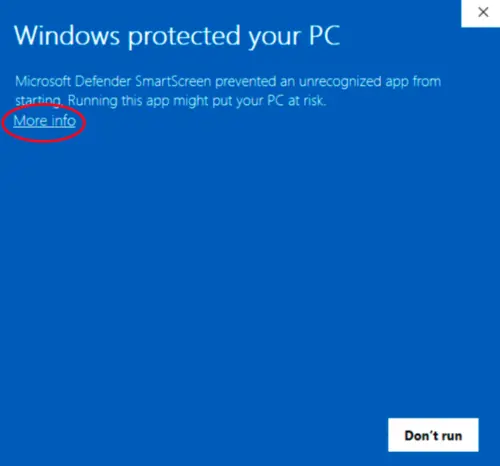
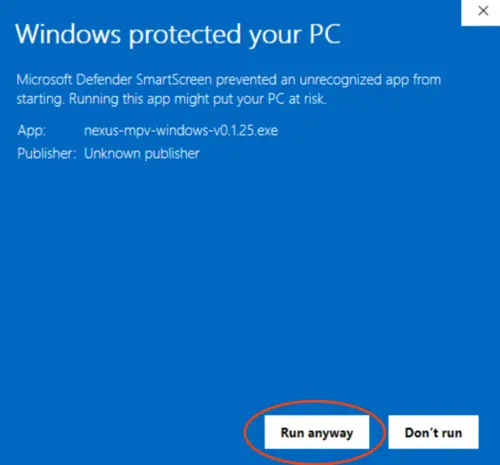
%APPDATA%\mpv\mpv.conf dosyasını açın (ör. C:\Users\YourName\AppData\Roaming\mpv\mpv.conf) ve şunu ekleyin:d3d11-flip=noDosyayı kaydedin ve oynatıcıyı yeniden başlatın. Sorun devam ederse, yeni bir satıra
gpu-api=vulkan eklemeyi de deneyin.
Advanced > Open Logs Dir kullanın.