Nexus MPV

Un reproductor de vídeo integrado con Subtitle Nexus, diseñado para generar subtítulos IA de última generación en vivo.

Siempre sincronizado
Busca automáticamente entre más de 100.000 subtítulos existentes
Primer subtítulo en menos de ~90 segundos
Descarga gratuita
Más de 20 idiomas de subtítulos soportados

Versión beta: Si encuentras errores o problemas, contacta con support@subtitlenexus.com o envía comentarios aquí.

Instalación

Windows

  1. Descarga el instalador desde el siguiente enlace
  2. Ejecuta el instalador y sigue el asistente
  3. Abre Nexus MPV desde el menú Inicio

macOS

  1. Descarga y descomprime el archivo .zip desde el siguiente enlace
  2. Ejecuta el instalador y sigue el asistente
  3. Abre Nexus MPV desde tu carpeta de Aplicaciones

Primeros pasos

1

Inicia sesión en tu cuenta

Cuando la app esté abierta, haz clic en el botón Subtitle Nexus en la esquina inferior izquierda y luego en Iniciar sesión

Aparecerá un código de 6 dígitos en pantalla. Se abrirá una pestaña del navegador: introduce allí el código para vincular tu cuenta.

Nota: Debes haber iniciado sesión en tu cuenta de Subtitle Nexus en el navegador para que la pestaña de autenticación se abra correctamente.

2

Carga tu vídeo

Una vez iniciada sesión, simplemente arrastra y suelta cualquier archivo de vídeo en la ventana de Nexus MPV. El vídeo empezará a reproducirse de inmediato. Nexus MPV soporta casi todos los formatos, incluidos MP4, MKV, AVI y más.

3

Inicia los subtítulos en vivo

Haz clic de nuevo en el botón Subtitle Nexus y selecciona Inicia los subtítulos en vivo

La IA empezará a transcribir el audio en tiempo real. Los primeros subtítulos deberían aparecer en 1–2 minutos tras iniciar el procesamiento. ¡Disfruta!

Preguntas frecuentes

General

Nexus MPV es gratis para descargar y usar. Actualmente también estamos regalando tokens de prueba a todos los usuarios del reproductor para generar subtítulos en vivo (¡envía un comentario sencillo para recibirlos)!
Los distintos modelos ofrecen diferentes niveles de calidad de transcripción. Consulta nuestra página de modelos para más detalles.
Se admiten más de 20 idiomas de subtítulos. Puedes seleccionar tu idioma preferido en el menú de ajustes. Si ya existe un subtítulo en otro idioma, se traducirá automáticamente para ahorrar créditos o tokens siempre que sea posible.
Por ahora no. La IA se reconstruyó desde cero para el reproductor, así que las actualizaciones no son fáciles de soportar en este momento. Si esta función te sería útil, por favor háznoslo saber.
Sí, puedes ejecutar tantos como permita tu plan de membresía. En macOS, puede que estés limitado a una sola ventana de la app a la vez, pero puedes seguir cargando archivos distintos sucesivamente.
Los subtítulos públicos se pueden buscar por otros usuarios en subtitlenexus.com. Los subtítulos no listados solo son accesibles mediante enlace directo y búsqueda en el reproductor; no aparecen en los resultados de búsqueda. Ten en cuenta que la visibilidad puede cambiar a pública después de crear un subtítulo si podemos vincularlo a una película o medio público.
Los subtítulos se guardan en un directorio de trabajo por archivo basado en el hash de tu video. Puedes abrirlo desde Advanced > Open Work Dir. Cada archivo tiene su propia carpeta con el .srt y los datos de estado.

Controles y personalización

Haz clic en el icono de menú en la esquina inferior izquierda del reproductor y ve a Utils > Keyboard Bindings para ver la lista completa de atajos.
Puedes personalizar los atajos editando el archivo input.conf. En macOS/Linux, crea o edita ~/.config/mpv/input.conf. En Windows, usa %APPDATA%\mpv\input.conf. Cada línea usa el formato KEY COMMAND (p. ej., w add volume 5 para subir el volumen 5 al pulsar 'w'). Consulta la documentación de mpv para la lista completa de comandos.
El control de volumen del reproductor está en el lado derecho. Pasa el ratón por la parte derecha del reproductor para mostrarlo.
Al activarlo, se solicitan subtítulos automáticamente cada vez que abres un nuevo archivo de video. Si está desactivado, tendrás que hacer clic en Start Live Subtitles cada vez.
Auto usa por defecto WAV (máxima calidad). MP3 tiene menor calidad pero se sube más rápido, útil con conexiones lentas. Se recomienda WAV salvo que la velocidad de subida sea un problema.
Por defecto, la app comprueba si alguien ya transcribió exactamente este archivo y reutiliza sus subtítulos. Al activarlo, se omite esa comprobación y siempre se crea una transcripción nueva, útil cuando quieres recrear subtítulos aunque la comunidad ya los tenga.
Todos los usuarios tienen un límite diario de descargas de subtítulos de la comunidad. Al alcanzarlo, la app normalmente pasa a crear una transcripción nueva. Al activar esta opción, se comprará automáticamente el subtítulo existente usando tus tokens.

Solución de problemas y consejos

Puedes autorizar el reproductor manualmente visitando la página de autorización de dispositivo e introduciendo el código de 6 dígitos que aparece en el reproductor.
Normalmente estos problemas se resuelven restableciendo el estado: Advanced > Reset State. Si no ayuda, ¡informa de un error! (Consulta la FAQ de abajo para más detalles).
La app extrae el audio de tu video, lo sube y el servidor lo procesa. ~90 s es el tiempo que tarda el servidor en empezar a procesar tu solicitud después de la subida. La primera línea de subtítulos llega tras el procesamiento inicial y las siguientes se van recibiendo progresivamente mientras ves el video.
Sí, pero no durante la extracción o subida de audio. Una vez enviada la solicitud a nuestros servidores, puedes cerrar la app; el reproductor reanudará donde lo dejaste al reabrirla (nuestros servidores seguirán procesando mientras tanto).
La app guarda en caché tu audio subido para que, si una transcripción falla o reinicias el reproductor, no tenga que volver a extraer y subir el audio. Si esto causa problemas, usa Advanced > Reset File State.
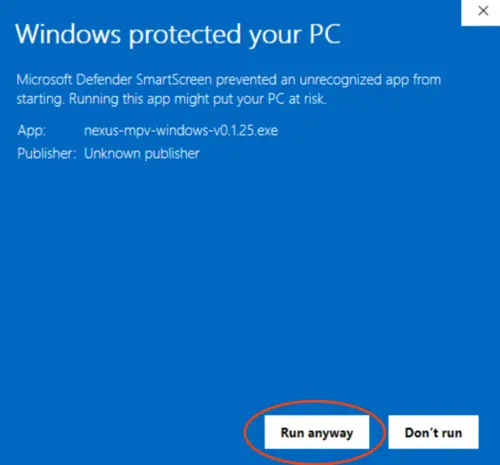
Esto puede ocurrir con software nuevo que aún no tiene reputación con los proveedores de antivirus. El instalador es seguro: puedes continuar haciendo clic en More info > Run anyway en SmartScreen o añadiendo una excepción en tu antivirus. Si ves una advertencia concreta que quieras que investiguemos, por favor avísanos.
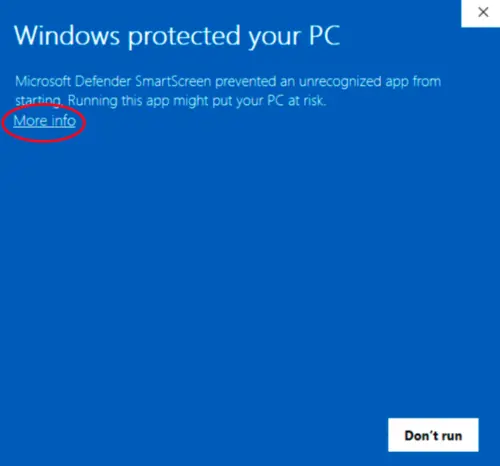
Ejemplo de SmartScreen 1 Ejemplo de SmartScreen 2
Es un problema conocido en Windows con ciertas GPU y pantallas de alta frecuencia de refresco. Para solucionarlo, abre %APPDATA%\mpv\mpv.conf (p. ej. C:\Users\YourName\AppData\Roaming\mpv\mpv.conf) y añade:

d3d11-flip=no

Guarda el archivo y reinicia el reproductor. Si el problema continúa, prueba también añadiendo gpu-api=vulkan en una nueva línea.
Cada sesión crea un archivo de registro nombrado por fecha/hora (p. ej. 2026-02-02_14-30-00.log). Los registros de más de 7 días se eliminan automáticamente. Usa Advanced > Open Logs Dir para encontrarlos.

Creado con mpv y uosc