Nexus MPV

Ein eng mit Subtitle Nexus integrierter Video-Player, konzipiert für die Erstellung modernster Live-KI-Untertitel.

Immer synchron
Durchsucht automatisch 100.000+ vorhandene Untertitel
Erster Untertitel erscheint in unter ~90 Sekunden
Kostenlos herunterladbar
20+ Untertitelsprachen unterstützt

Beta-Version: Wenn Sie auf Fehler oder Probleme stoßen, kontaktieren Sie bitte support@subtitlenexus.com oder Feedback hier einreichen.

Installation

Windows

  1. Laden Sie das Installationsprogramm über den Link unten herunter
  2. Führen Sie das Installationsprogramm aus und folgen Sie dem Setup-Assistenten
  3. Starten Sie Nexus MPV aus dem Startmenü

macOS

  1. Laden Sie die .zip-Datei über den Link unten herunter und entpacken Sie sie
  2. Führen Sie das Installationsprogramm aus und folgen Sie dem Setup-Assistenten
  3. Starten Sie Nexus MPV aus Ihrem Programme-Ordner

Erste Schritte

1

Melden Sie sich in Ihrem Konto an

Sobald die App läuft, klicken Sie auf den Subtitle Nexus Button unten links und klicken Sie dann auf Anmelden

Ein 6-stelliger Code erscheint auf dem Bildschirm. In Kürze öffnet sich automatisch ein Browser-Tab — geben Sie den 6-stelligen Code dort ein, um Ihr Konto zu verknüpfen.

Hinweis: Sie müssen in Ihrem Browser bei Ihrem Subtitle Nexus-Konto angemeldet sein, damit der Authentifizierungs-Tab korrekt geöffnet wird.

2

Video laden

Nach erfolgreicher Anmeldung einfach per Drag-and-Drop eine beliebige Videodatei direkt in das Nexus MPV-Player-Fenster. Das Video startet sofort. Nexus MPV unterstützt praktisch alle Videoformate, einschließlich MP4, MKV, AVI und mehr.

3

Live-Untertitel starten

Klicken Sie auf den Subtitle Nexus Button erneut und wählen Sie Live-Untertitel starten

Die KI beginnt mit der Echtzeit-Transkription des Audios. Die ersten Untertitel sollten innerhalb von 1–2 Minuten nach Verarbeitungsbeginn im Video erscheinen. Viel Spaß!

Häufig gestellte Fragen

Allgemein

Nexus MPV ist kostenlos zum Herunterladen und Nutzen. Wir verschenken derzeit außerdem Test-Tokens an alle Player-Nutzer, um Live-Untertitel zu erstellen (reichen Sie einfaches Feedback ein, um sie zu erhalten)!
Verschiedene Modelle bieten unterschiedliche Transkriptionsqualität. Details finden Sie auf unserer Modelle-Seite.
Über 20 Untertitelsprachen werden unterstützt. Sie können Ihre bevorzugte Sprache in den App-Einstellungen wählen. Wenn ein Untertitel bereits in einer anderen Sprache vorliegt, wird er nach Möglichkeit automatisch übersetzt, um Credits oder Tokens zu sparen.
Öffentliche Untertitel sind für andere Nutzer auf subtitlenexus.com durchsuchbar. Nicht gelistete Untertitel sind nur über Direktlink zugänglich — sie erscheinen nicht in den Suchergebnissen. Beachten Sie, dass die Sichtbarkeit nach der Erstellung auf öffentlich geändert werden kann, falls wir den Untertitel einem öffentlich bekannten Film oder Medium zuordnen können.
Derzeit nicht. Die KI wurde für den Player von Grund auf neu aufgebaut, sodass Upgrades zurzeit nicht ohne Weiteres unterstützt werden. Wenn diese Funktion für Sie nützlich wäre, lassen Sie es uns wissen!
Ja, Sie können so viele ausführen, wie Ihr Mitgliedschaftsplan unterstützt. Auf macOS sind Sie möglicherweise auf ein offenes App-Fenster gleichzeitig beschränkt, können aber dennoch nacheinander verschiedene Dateien laden.
Untertitel werden in einem dateispezifischen Arbeitsverzeichnis basierend auf dem Hash Ihres Videos gespeichert. Sie können es über Advanced > Open Work Dir öffnen. Jede Datei erhält ihren eigenen Ordner, der die .srt-Untertiteldatei und Status-Daten enthält.

Steuerung & Anpassung

Klicken Sie auf das Menüsymbol unten links im Player und navigieren Sie zu Utils > Keyboard Bindings, um die vollständige Liste der Tastenkombinationen anzuzeigen.
Sie können Tastenbelegungen anpassen, indem Sie die Datei input.conf bearbeiten. Unter macOS/Linux erstellen oder bearbeiten Sie ~/.config/mpv/input.conf. Unter Windows verwenden Sie %APPDATA%\mpv\input.conf. Jede Zeile hat das Format TASTE BEFEHL (z. B. w add volume 5, um beim Drücken von 'w' die Lautstärke um 5 zu erhöhen). Die vollständige Befehlsliste finden Sie in der mpv-Dokumentation.
Die Lautstärkeregelung im Player befindet sich auf der rechten Seite. Fahren Sie mit der Maus über die rechte Seite des Players, um sie einzublenden.
Wenn aktiviert, werden Untertitel automatisch angefordert, sobald Sie eine neue Videodatei öffnen. Wenn deaktiviert, müssen Sie jedes Mal manuell auf Start Live Subtitles klicken.
Auto verwendet derzeit standardmäßig WAV (höchste Qualität). MP3 hat geringere Qualität, lädt aber schneller hoch — nützlich bei langsamen Verbindungen. WAV wird empfohlen, sofern die Upload-Geschwindigkeit kein Problem darstellt.
Standardmäßig prüft die App, ob jemand anderes diese exakte Datei bereits transkribiert hat, und verwendet dessen Untertitel weiter. Wenn aktiviert, wird diese Prüfung übersprungen und immer eine neue Transkription erstellt — hilfreich, wenn Sie Untertitel neu erstellen möchten, auch wenn die Community sie bereits hat.
Alle Nutzer haben ein tägliches Download-Limit für vorhandene Community-Untertitel. Wenn Sie es erreichen, weicht die App normalerweise auf das Erstellen einer neuen Transkription aus. Wenn aktiviert, wird stattdessen automatisch der vorhandene Untertitel mit Ihren Tokens gekauft.

Fehlerbehebung & Tipps

Solche Probleme lassen sich meist durch Zurücksetzen des Status beheben: Advanced > Reset State. Falls das nicht hilft, melden Sie einen Fehler! (Details siehe FAQ unten.)
Sie können die App manuell autorisieren, indem Sie die Geräte-Autorisierungsseite besuchen und den in der App angezeigten 6-stelligen Code eingeben.
Das Audio wird aus Ihrem Video extrahiert, hochgeladen und vom Server verarbeitet. ~90 s sind die Zeit, bis der Server nach dem Upload mit der Verarbeitung Ihrer Anfrage beginnt. Die erste Untertitelzeile wird nach der Erstverarbeitung gestreamt, weitere Zeilen treffen fortlaufend ein, während Sie zusehen.
Ja, aber nicht während der Audio-Extraktion oder des Uploads. Sobald die Anfrage an unsere Server übermittelt wurde, können Sie die App schließen — die Verarbeitung läuft im Hintergrund weiter und Ihre Untertitel sind bereit, wenn Sie die Datei erneut öffnen.
Kontaktieren Sie uns unter support@subtitlenexus.com oder reichen Sie hier Feedback ein.
Die App cacht Ihr hochgeladenes Audio, sodass bei einem Fehlschlag der Transkription oder einem Neustart des Players das Audio nicht erneut extrahiert und hochgeladen werden muss. Falls dies Probleme verursacht, verwenden Sie Advanced > Reset File State.
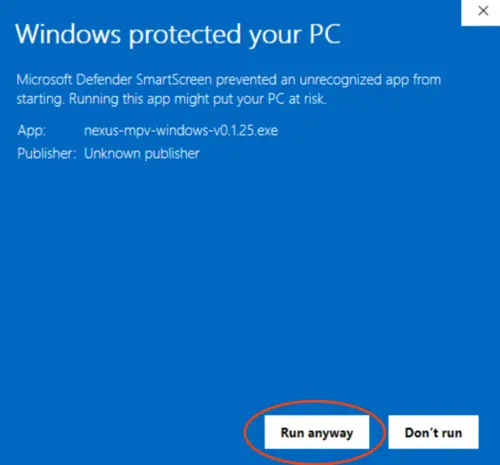
Das kann bei neuerer Software vorkommen, die bei Antivirenanbietern noch keine Reputation aufgebaut hat. Das Installationsprogramm ist sicher — Sie können bei SmartScreen über Weitere Informationen > Trotzdem ausführen fortfahren oder eine Ausnahme in Ihrem Antivirenprogramm hinzufügen. Wenn Sie eine bestimmte Warnung erhalten, die wir untersuchen sollen, lassen Sie es uns wissen.
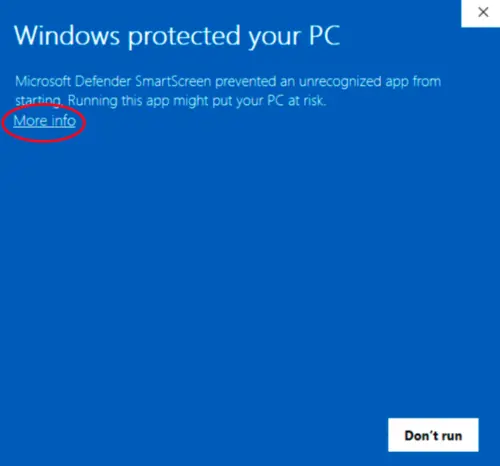
SmartScreen-Beispiel 1 SmartScreen-Beispiel 2
Dies ist ein bekanntes Problem unter Windows bei bestimmten GPU- und Display-Konfigurationen mit hoher Bildwiederholrate. Öffnen Sie zur Behebung %APPDATA%\mpv\mpv.conf (z. B. C:\Users\IhrName\AppData\Roaming\mpv\mpv.conf) und fügen Sie hinzu:

d3d11-flip=no

Speichern Sie die Datei und starten Sie den Player neu. Falls das Problem bestehen bleibt, fügen Sie zusätzlich gpu-api=vulkan in einer neuen Zeile hinzu.
Jede Sitzung erzeugt eine Log-Datei mit Datum/Uhrzeit im Namen (z. B. 2026-02-02_14-30-00.log). Logs, die älter als 7 Tage sind, werden automatisch bereinigt. Verwenden Sie Advanced > Open Logs Dir, um sie zu finden.

Basiert auf mpv und uosc