

Nexus MPV
Een videospeler die nauw geïntegreerd is met Subtitle Nexus, ontworpen voor het genereren van live geavanceerde AI-ondertitels.
Bèta-versie: Als je bugs of problemen tegenkomt, neem dan contact op met support@subtitlenexus.com of stuur hier feedback.
Installatie
Windows
- Download het installatieprogramma via de onderstaande link
- Voer het installatieprogramma uit en volg de installatiewizard
- Start Nexus MPV vanuit je Start-menu
macOS
- Download en pak het .zip-bestand uit via de onderstaande link
- Voer het installatieprogramma uit en volg de installatiewizard
- Start Nexus MPV vanuit je map Programma's
Aan de slag
Log in op je account
Zodra de app draait, klik je op de Subtitle Nexus knop in de linkerbenedenhoek en klik dan op Inloggen
Een 6-cijferige code verschijnt op het scherm. Er opent binnenkort automatisch een browsertabblad — voer de 6-cijferige code daar in om je account te koppelen.
Opmerking: Je moet zijn ingelogd op je Subtitle Nexus-account in je browser om het authenticatie-tabblad correct te openen.
Laad je video
Zodra je succesvol bent ingelogd, sleep je gewoon slepen en neerzetten een willekeurig videobestand direct in het Nexus MPV-spelervenster. De video begint onmiddellijk te spelen. Nexus MPV ondersteunt vrijwel alle videoformaten, waaronder MP4, MKV, AVI en meer.
Start live ondertitels
Klik op de Subtitle Nexus knop opnieuw en selecteer Start live ondertitels
De AI begint met het in realtime transcriberen van de audio. De eerste ondertitels zouden binnen 1-2 minuten op de video moeten verschijnen nadat het bestand begint te worden verwerkt. Veel plezier!
Veelgestelde vragen
Algemeen
Geavanceerd > Werkmap openen. Elk bestand krijgt zijn eigen map met het .srt-ondertitelbestand en statusgegevens.
Bediening en aanpassing
Utils > Toetsenbordbindingen om de volledige lijst met sneltoetsen te bekijken.
input.conf te bewerken. Op macOS/Linux maak of bewerk je ~/.config/mpv/input.conf. Op Windows gebruik je %APPDATA%\mpv\input.conf. Elke regel gebruikt het formaat TOETS COMMANDO (bijv. w add volume 5 om het volume met 5 te verhogen bij het indrukken van 'w'). Zie de mpv-documentatie voor de volledige lijst met commando's.
Start live ondertitels klikken.
Probleemoplossing en tips
Geavanceerd > Status resetten. Als dat niet helpt, meld dan een bug! (Zie de FAQ hieronder voor details.)
Geavanceerd > Bestandsstatus resetten.
Meer info > Toch uitvoeren te klikken, of door een uitzondering toe te voegen aan je antivirus. Als je een specifieke waarschuwing ziet die we moeten onderzoeken, laat het ons weten.
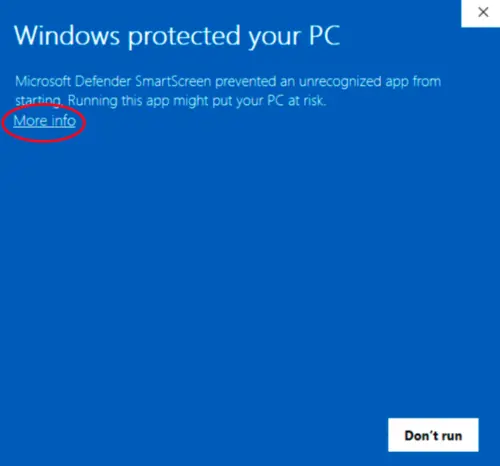
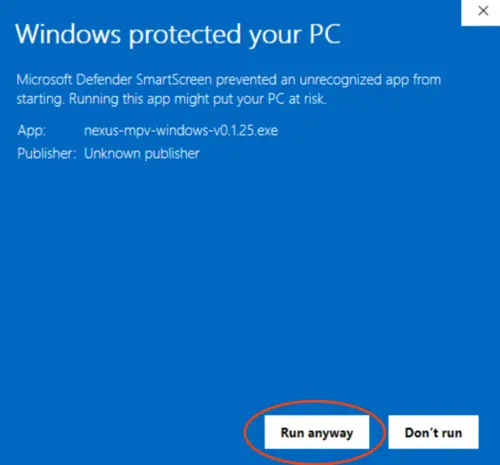
%APPDATA%\mpv\mpv.conf (bijv. C:\Users\YourName\AppData\Roaming\mpv\mpv.conf) en voeg toe:d3d11-flip=noSla het bestand op en start de speler opnieuw. Als het probleem aanhoudt, probeer dan ook
gpu-api=vulkan op een nieuwe regel toe te voegen.
Geavanceerd > Map met logboeken openen om ze te vinden.