Nexus MPV

Subtitle Nexus と緊密に統合されたビデオプレーヤーで、最先端のライブAI字幕を生成するために設計されています。

常に同期
100,000件以上の既存字幕を自動検索
最初の字幕は約90秒未満で表示
ダウンロード無料
20以上の字幕言語に対応

ベータバージョン: バグや問題に遭遇した場合は、お問い合わせください: support@subtitlenexus.com または こちらからフィードバックを送信してください。

インストール

Windows

  1. 以下のリンクからインストーラーをダウンロードしてください
  2. インストーラーを実行し、セットアップウィザードに従ってください
  3. スタートメニューから Nexus MPV を起動してください

macOS

  1. 以下のリンクから .zip ファイルをダウンロードして解凍してください
  2. インストーラーを実行し、セットアップウィザードに従ってください
  3. アプリケーションフォルダから Nexus MPV を起動してください

はじめに

1

アカウントにログイン

アプリが起動したら、次をクリックしてください: Subtitle Nexus 左下隅のボタンをクリックし、次をクリックしてください: ログイン

画面に6桁のコードが表示されます。まもなくブラウザのタブが自動的に開きます — そこに6桁のコードを入力してアカウントをリンクしてください。

注: 認証タブが正しく開くには、ブラウザで Subtitle Nexus アカウントにログインしている必要があります。

2

動画を読み込む

ログインに成功したら、単に ドラッグ&ドロップ 任意の動画ファイルを Nexus MPV プレーヤーウィンドウに直接ドロップしてください。動画はすぐに再生を開始します。Nexus MPV はMP4、MKV、AVIなど、ほぼすべての動画形式に対応しています。

3

ライブ字幕を開始

次をクリックしてください: Subtitle Nexus ボタンを再度クリックし、次を選択してください: ライブ字幕を開始

AIがリアルタイムで音声の文字起こしを開始します。最初の字幕はファイルの処理開始から1〜2分以内に動画に表示されます。お楽しみください!

よくある質問

一般

Nexus MPV はダウンロードも使用も無料です。また現在、ライブ字幕を生成するためにすべてのプレーヤーユーザーにテスト用トークンを配布しています(簡単なフィードバックを送信して受け取ってください)!
モデルごとに文字起こしの品質レベルが異なります。詳細はモデルページをご覧ください。
20以上の字幕言語に対応しています。アプリの設定で希望の言語を選択できます。字幕がすでに別の言語で存在する場合、可能な限り自動的に翻訳してクレジットやトークンを節約します。
公開字幕は subtitlenexus.com 上で他のユーザーが検索できます。限定公開の字幕は直接リンクからのみアクセス可能で、検索結果には表示されません。字幕作成後、公開されている映画やメディアに関連付けることができれば、表示が公開に変更される場合があります。
現在は対応していません。AIはプレーヤー用にゼロから再構築されたため、現時点ではアップグレードは簡単にはサポートされていません。この機能が役立つ場合は、お知らせください
はい、メンバーシッププランでサポートされている数まで実行できます。macOSでは同時に開けるアプリウィンドウが1つに制限されることがありますが、引き続き連続して異なるファイルを読み込むことができます。
字幕は動画のハッシュに基づいてファイルごとの作業ディレクトリに保存されます。Advanced > Open Work Dir から開けます。各ファイルには .srt 字幕ファイルと状態データを含む独自のフォルダがあります。

操作&カスタマイズ

プレーヤー左下のメニューアイコン をクリックし、Utils > Keyboard Bindings に移動して、ショートカットの全リストを表示してください。
input.conf ファイルを編集することでキーバインドをカスタマイズできます。macOS/Linux では ~/.config/mpv/input.conf を作成または編集してください。Windows では %APPDATA%\\mpv\\input.conf を使用してください。各行は KEY COMMAND 形式を使用します(例: 'w' を押したときに音量を5上げるには w add volume 5)。コマンドの全リストについてはmpvドキュメントをご覧ください。
プレーヤー内の音量調整はプレーヤーの右側にあります。プレーヤーの右側にマウスを重ねると表示されます。
有効にすると、新しい動画ファイルを開くたびに自動的に字幕がリクエストされます。無効にすると、毎回手動で Start Live Subtitles をクリックする必要があります。
Autoは現在WAV(最高品質)がデフォルトです。MP3は品質は劣りますがアップロードが高速です — 低速接続で便利です。アップロード速度が問題でない限りWAVが推奨されます。
デフォルトでは、アプリは他の誰かがすでにこの正確なファイルを文字起こししているかチェックし、その字幕を再利用します。これを有効にするとそのチェックがスキップされ、常に新しい文字起こしが作成されます — コミュニティにすでに字幕がある場合でも再作成したいときに便利です。
すべてのユーザーには既存のコミュニティ字幕に対する日次ダウンロード制限があります。それに達すると、アプリは通常新しい文字起こしの作成にフォールバックします。これを有効にすると、代わりにトークンを使用して既存の字幕を自動購入します。

トラブルシューティング&ヒント

通常、このような問題は状態をリセットすることで解決できます: Advanced > Reset State。それでも解決しない場合は、バグを報告してください!(詳細は下記FAQをご覧ください。)
アプリに表示される6桁のコードをデバイス認証ページで入力して、手動でアプリを承認できます。
動画から音声が抽出され、アップロードされ、サーバーが処理します。約90秒というのは、アップロードにサーバーがリクエストの処理を開始するまでの時間です。最初の字幕行は初期処理後にストリーミングで返され、その後の行は視聴中に順次到着します。
はい、ただし音声抽出やアップロードのステップ中はできません。リクエストがサーバーに送信されたら、アプリを閉じても構いません — 処理はバックグラウンドで継続し、ファイルを再度開いたときに字幕の準備ができています。
support@subtitlenexus.com までお問い合わせいただくか、こちらからフィードバックを送信してください。
アプリはアップロードされた音声をキャッシュするため、文字起こしが失敗したりプレーヤーを再起動した場合に、音声を再抽出して再アップロードする必要がありません。これが問題を引き起こす場合は、Advanced > Reset File State を使用してください。
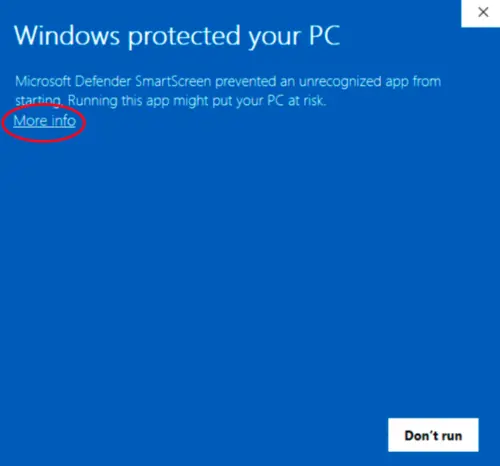
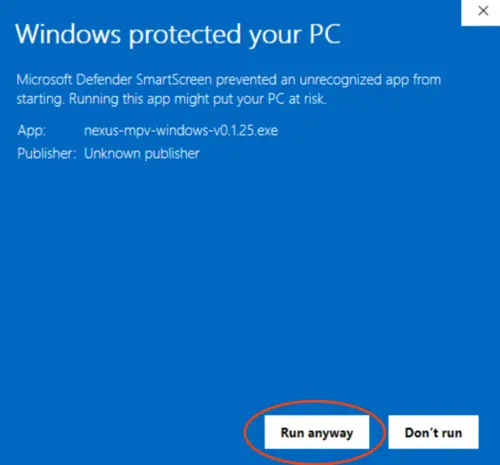
これはアンチウイルスプロバイダーでまだ評判が確立されていない新しいソフトウェアで発生する可能性があります。インストーラーは安全です — SmartScreenで More info > Run anyway をクリックするか、アンチウイルスで例外を追加することで続行できます。調査してほしい特定の警告が表示された場合は、お知らせください
SmartScreenの例1 SmartScreenの例2
これは特定のGPUと高リフレッシュレートのディスプレイ構成を持つWindowsでの既知の問題です。修正するには %APPDATA%\\mpv\\mpv.conf(例: C:\\Users\\YourName\\AppData\\Roaming\\mpv\\mpv.conf)を開いて以下を追加してください:

d3d11-flip=no

ファイルを保存してプレーヤーを再起動してください。問題が続く場合は、新しい行に gpu-api=vulkan も追加してみてください。
各セッションは日時で名付けられたログファイル(例: 2026-02-02_14-30-00.log)を作成します。7日より古いログは自動的にクリーンアップされます。Advanced > Open Logs Dir を使用して見つけてください。

ベース: mpvuosc