Nexus MPV

一款与 Subtitle Nexus 深度集成的视频播放器,专为实时生成顶尖 AI 字幕而设计。

始终同步
自动搜索10万+现有字幕
首个字幕在约90秒内出现
免费下载
支持20+种字幕语言

Beta版本: 如果遇到任何错误或问题,请联系 support@subtitlenexus.com在此提交反馈。

安装

Windows

  1. 从下方链接下载安装程序
  2. 运行安装程序并按照设置向导操作
  3. 从开始菜单启动Nexus MPV

macOS

  1. 从下方链接下载并解压.zip文件
  2. 运行安装程序并按照设置向导操作
  3. 从应用程序文件夹启动Nexus MPV

入门

1

登录您的账户

应用运行后,点击 字幕中心 左下角的按钮,然后点击 登录

屏幕上将显示一个 6 位验证码。浏览器标签页将自动打开——在那里输入 6 位验证码以关联您的账户。

注意: 您必须在浏览器中登录您的 Subtitle Nexus 账户,验证标签页才能正确打开。

2

加载您的视频

成功登录后,只需 拖放 将任意视频文件直接拖入 Nexus MPV 播放器窗口,视频将立即开始播放。Nexus MPV 支持几乎所有视频格式,包括 MP4、MKV、AVI 等。

3

开始实时字幕

点击 字幕中心 按钮再次选择 开始实时字幕

AI 将开始实时转录音频。文件开始处理后 1-2 分钟内,字幕将显示在视频上。祝您观影愉快!

常见问题

常规

Nexus MPV 免费下载使用。我们目前还向所有播放器用户赠送测试代币以生成实时字幕(提交简单的反馈即可获得)!
不同模型提供不同级别的转录质量。详情请查看我们的模型页面
支持超过 20 种字幕语言。您可以在设置菜单中选择首选语言。如果字幕已存在于其他语言,系统将尽可能自动翻译字幕以节省积分或代币。
目前暂不支持。AI 是为播放器从头重建的,因此目前不易支持升级功能。如果您觉得此功能有用,请告知我们
是的,您可以同时运行会员计划所支持的数量。在 macOS 上,您可能每次只能打开一个应用窗口,但仍可依次加载不同文件。
公开字幕可被其他用户在 subtitlenexus.com 上搜索到。不公开列出的字幕仅可通过直接链接和播放器搜索访问——不会出现在搜索结果中。请注意,如果我们能将字幕与公开已知的电影或媒体关联,其可见性可能会在创建后更改为公开。
字幕保存在基于视频哈希值的每个文件专属工作目录中。您可以通过 高级 > 打开工作目录 打开它。每个文件都有自己的文件夹,其中包含 .srt 字幕文件和状态数据。

控制与自定义

点击播放器左下角的菜单图标 ,然后导航至 工具 > 键盘快捷键 查看完整快捷键列表。
您可以通过编辑 input.conf 文件来自定义快捷键。在 macOS/Linux 上,创建或编辑 ~/.config/mpv/input.conf。在 Windows 上,使用 %APPDATA%\mpv\input.conf。每行格式为 按键 命令(例如,w add volume 5 表示按下"w"时音量增加 5)。完整命令列表请参阅 mpv 文档
播放器内的音量控制位于播放器右侧。将鼠标悬停在播放器右侧即可显示。
启用后,每次打开新视频文件时都会自动请求字幕。禁用后,每次需手动点击 开始实时字幕
自动目前默认为 WAV(最高质量)。MP3 质量较低但上传更快——适合网速较慢的情况。除非上传速度有限制,否则建议使用 WAV。
默认情况下,应用会检查是否已有其他人转录了该文件并复用其字幕。启用此选项将跳过该检查,始终创建全新转录——适用于即使社区已有字幕也想重新生成的情况。
所有用户对现有社区字幕的每日下载次数有限制。达到限制后,应用通常会回退至创建新转录。启用此选项后,将自动使用您的代币购买现有字幕。

故障排除和提示

您可以通过访问设备授权页面并输入播放器中显示的 6 位验证码来手动授权播放器。
通常,此类问题可以通过重置状态来解决:高级 > 重置状态。如果仍无法解决,请提交错误报告!(详情请参阅下方常见问题。)
应用从视频中提取音频并上传,服务器随后进行处理。约 90 秒是服务器在上传完成后开始处理请求的时间。首行字幕在初始处理后流式返回,后续字幕行将在您观看时逐步送达。
可以,但不能在音频提取或上传步骤期间关闭。一旦请求已提交至我们的服务器,您即可随时关闭应用——重新打开时播放器将从上次位置继续(服务器会在此期间持续处理)。
应用会缓存已上传的音频,因此如果转录失败或重启播放器,无需重新提取和上传音频。如果出现问题,请使用 高级 > 重置文件状态
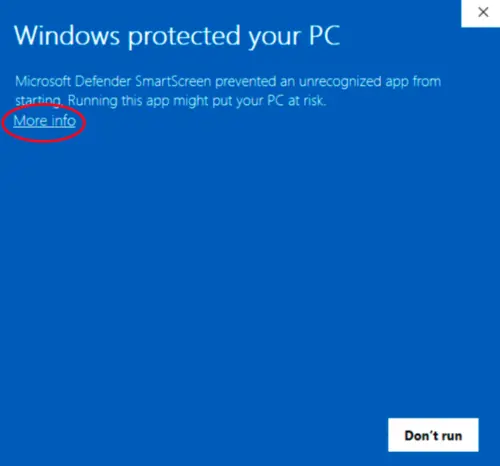
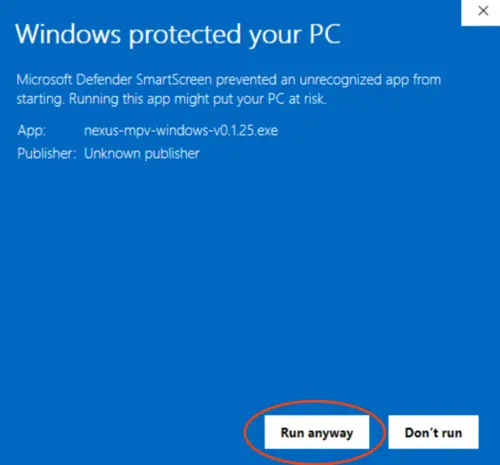
这可能发生在尚未在杀毒软件提供商处建立信誉的新软件上。安装程序是安全的——您可以在 SmartScreen 上点击 更多信息 > 仍要运行,或在杀毒软件中添加例外。如果您看到特定警告希望我们调查,请告知我们
SmartScreen示例1 SmartScreen示例2
这是 Windows 上某些 GPU 和高刷新率显示器配置的已知问题。要修复此问题,请打开 %APPDATA%\mpv\mpv.conf(例如 C:\Users\YourName\AppData\Roaming\mpv\mpv.conf)并添加:

d3d11-flip=no

保存文件并重启播放器。如果问题仍然存在,也可尝试在新行添加 gpu-api=vulkan
每个会话都会创建一个以日期/时间命名的日志文件(如 2026-02-02_14-30-00.log)。超过 7 天的日志将自动清理。使用 高级 > 打开日志目录 查找日志。
请通过 support@subtitlenexus.com 联系我们,或在此提交反馈

基于 mpvuosc